> For the complete documentation index, see [llms.txt](https://wiki.inels.com/llms.txt). Markdown versions of documentation pages are available by appending `.md` to page URLs; this page is available as [Markdown](https://wiki.inels.com/inels-bus-hu/muszaki-kezikonyv-termekek/vezerlok/gsb3-xx-sx.md).
# GSB3 XX/SX
**GSB3-40/S, GSB3-60/S, GSB3-90/S**
**GSB3-240/S, GSB3-260/S, GSB3-290/S**
## Eszközök áttekintése
{% hint style="info" %}
*Áttekintés a termék terveiről és használatáról. Tartalmazza a kapcsolási rajzokat, terminál részleteket stb.*
{% endhint %}
A kézikönyv a következő üvegkapcsoló gombokra hivatkozik:
**GSB3-40/S**
Falra szerelhető üveg érintővezérlők, szögletes, 4 gombos, beépített hőmérséklet-érzékelővel, 1x hőmérséklet-bemenet, 1x digitális bemenet.
 
**GSB3-60/S**
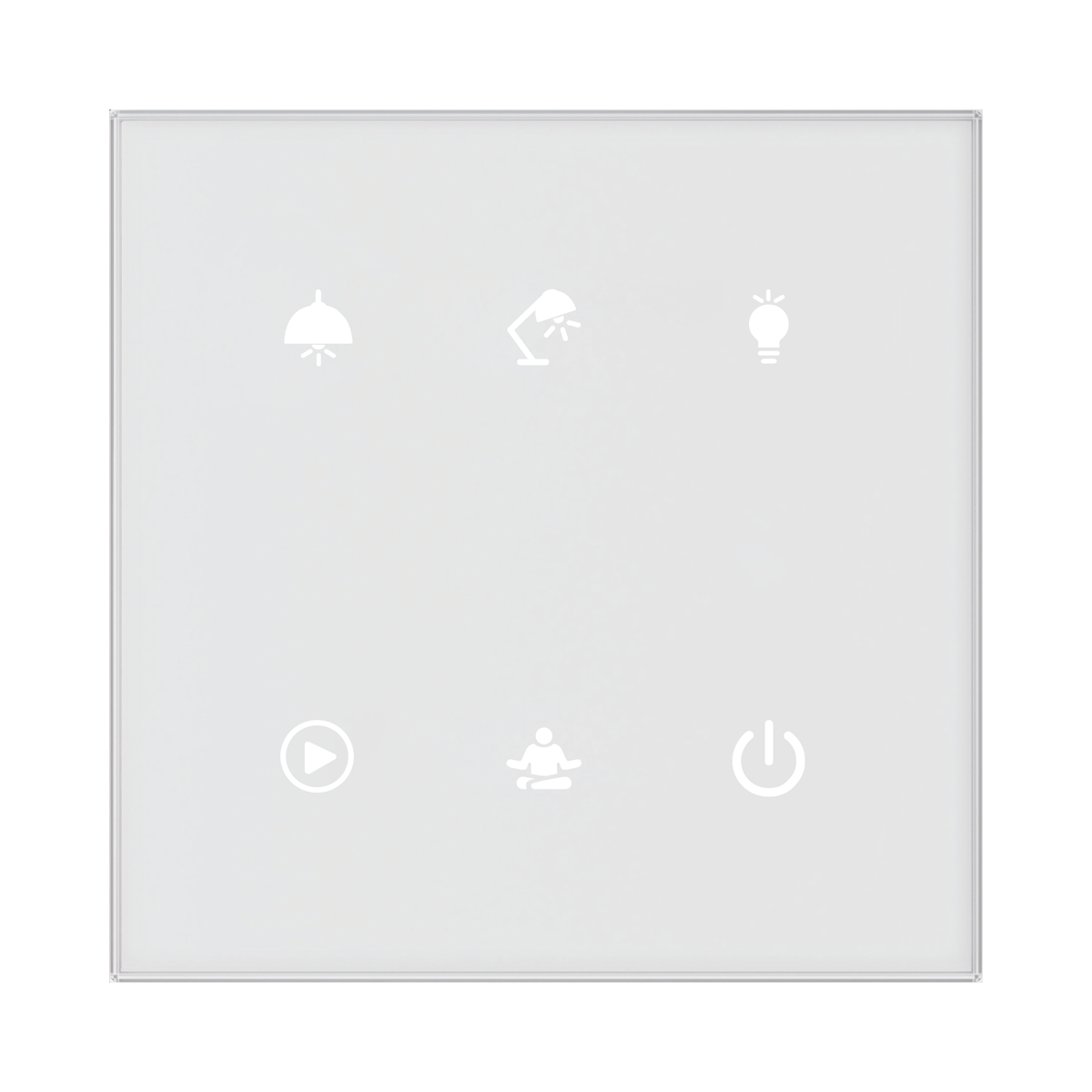
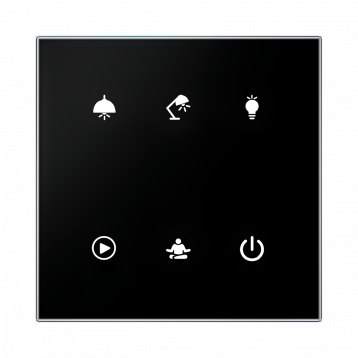
Falra szerelhető üveg érintővezérlők, szögletes, 6 gombos, beépített hőmérséklet-érzékelővel, 1x hőmérséklet-bemenet, 1x digitális bemenet.
**GSB3-90/S**
Falra szerelhető üveg érintővezérlők, szögletes, 9 gombos, beépített hőmérséklet-érzékelővel, 1x hőmérséklet-bemenet, 1x digitális bemenet.
 
**GSB3-240/S**
Falra szerelhető üveg érintővezérlők, kerek, 4 gombos, beépített hőmérséklet-érzékelővel, 1x hőmérséklet-bemenet, 1x digitális bemenet.
 
**GSB3-260/S**
Falra szerelhető üveg érintővezérlők, kerek, 6 gombos, beépített hőmérséklet-érzékelővel, 1x hőmérséklet-bemenet, 1x digitális bemenet.
.
**GSB3-290/S**
Falra szerelhető üveg érintővezérlők, kerek, 9 gombos, beépített hőmérséklet-érzékelővel, 1x hőmérséklet-bemenet, 1x digitális bemenet.
 
### Fő jellemzők
Ezek az üveg érintővezérlők számos funkciót, testreszabási lehetőséget és technológiai előnyt kínálnak különféle alkalmazásokhoz, különösen a vendégszobakezelő rendszerekben és más iNELS rendszerbeli projektekben.
**Dizájnváltozatok:**
\- A GSB3-40/S, GSB3-60/S és GSB3-90/S modellek négyzetes kialakításúak.
\- A GSB3-240/S, GSB3-260/S és GSB3-290/S modellek kerek kialakításúak.
**Gombkonfiguráció:**
\- GSB3-40/S, GSB3-240/S: Négy érintőgomb
\- GSB3-60/S, GSB3-260/S: Hat érintőgomb
\- GSB3-90/S, GSB3-290/S: Kilenc érintőgomb
\- A gombfunkciók szoftveren keresztül könnyen módosíthatók.
**Gravírozás és testreszabás:** Szimbólumok gravírozása kérésre lehetséges. Minden gomb bármelyik működtetőt (készüléket) vezérelheti a rendszerben.
**Funkciók hozzárendelése:** Minden gombhoz más-más funkció vagy makró (funkciók halmaza) rendelhető. Lehetővé teszi több készülék egyidejű vezérlését egyetlen gombbal.
**Üveg érintőpanel:** Az iNELS rendszer dizájneleme. Elegáns fekete (GSB3-XXX/SB) és fehér (GSB3-XXX/SW) kivitelben elérhető.
**Világítási opciók:** Az egyes szimbólumok a hét szín egyikében világíthatnak: piros, zöld, kék, sárga, rózsaszín, türkiz és fehér.
**Standard modulméret és rögzítés:** Minden változat megfelel a standard modul méretének (94x94 mm). Könnyű beépíthetőségre tervezték egy szerelőládába.
**További funkciók az SBP/SWP modellekben:** Az SBP/SWP verziók közelségérzékelővel vannak felszerelve. A közelségérzékelő körülbelül 0,25 m-hez közeledve képes felvillanyozni a szimbólumokat.
**Beépített hőmérséklet-érzékelő:** Beépített hőmérséklet-érzékelővel rendelkezik a helyiség hőmérsékletének megfigyeléséhez és szabályozásához.
**Analóg-digitális bemenet (AIN/DIN):** Tartalmaz AIN/DIN bemenetet potenciálmentes érintkezők vagy külső hőmérséklet-érzékelők (TC/TZ) csatlakoztatására. Lehetővé teszi külső tényezők, például padlóhőmérséklet mérését.
**Fényintenzitás-érzékelő (SWP/SBP modellek):** A SWP/SBP modellek tartalmaznak egy környezeti fényintenzitás-érzékelőt. A fényintenzitás információját a szimbólumok háttérvilágításának kapcsolására és műveletek végrehajtására használja az iDM3 szoftverben.
**Előnyök a hagyományos kapcsolókkal/gombokkal szemben:**
\- Helytakarékos kialakítás.
\- Bármely rendszerkimenet állapotának jelzése.
\- Hőmérséklet mérésének lehetősége.
\- Külső gombok vagy érzékelők csatlakoztatásának lehetősége.
***
### Példa áramköri rajz / Bekötési rajz


### CSATLAKOZÁS A RENDSZERHEZ, TELEPÍTÉSI BUSZ
Az iNELS3 perifériaegységek a BUS telepítésen keresztül csatlakoznak a rendszerhez. A telepítési BUS vezetékek a kivezető egységek BUS+ és BUS- termináljaihoz csatlakoznak, a vezetékek nem cserélhetők fel. A BUS telepítéséhez csavart érpárú, legalább 0,8 mm átmérőjű kábelt kell használni; az ajánlott kábel az iNELS BUS kábel, amely leginkább megfelel a BUS telepítés követelményeinek. Figyelembe véve, hogy a tulajdonságok tekintetében a JYSTY 1x2x0.8 vagy JYSTY 2x2x0.8 kábel is használható a legtöbb esetben, azonban ez nem ajánlott elsődleges megoldásként. Két érpárból álló csavart érpárú kábellel nem lehet a második párt modulált jelre használni a kommunikáció sebessége miatt; egy kábelen belül nem lehetséges az egyik párt az egyik BUS szegmenshez, a második párt pedig a másik BUS szegmenshez használni. A BUS telepítésénél létfontosságú, hogy legalább 30 cm távolságot tartsunk a tápkábelektől, és a kábelt a mechanikai tulajdonságainak megfelelően kell telepíteni. A kábelek mechanikai ellenállásának növelése érdekében javasoljuk megfelelő átmérőjű csőbe történő telepítést. A BUS topológia telepítése szabad, kivéve a kört, ahol a busz minden végét a BUS+ és BUS- terminálokon a perifériaegységnél le kell zárni. A fenti követelmények betartása mellett az egy telepítési BUS szegmens maximális hossza akár 300 m is lehet. Mivel az adatkommunikációt és az egységek táplálását egy érpár végzi, figyelembe kell venni a vezetékek átmérőjét a feszültségesés és a maximálisan felvehető áram vonatkozásában. A BUS maximális hossza akkor érvényes, ha a táplálási feszültség tűréshatárainak megfelel.
### KAPACITÁS ÉS KÖZPONTI EGYSÉG
Lehetséges független BUS-ok csatlakoztatása a CU3-01M/02M központi egységhez vagy a miniCU CU3-07/08/09/10M-hez BUS1+, BUS1- vagy BUS2+, BUS2- terminálokon keresztül. Minden BUS-hoz legfeljebb 32 egység csatlakoztatható, így közvetlenül a központi egységhez összesen 64 egység köthető. Tartsuk be az egy BUS vonal maximális terhelésére vonatkozó követelményt - legfeljebb 1000 mA áram. Nagyobb, 1A-t meghaladó fogyasztású egységek csatlakoztatásakor használható a BPS3-01M 3A-ig mért árammal. Ez a BUS vonalhoz csatlakoztatott egységek névleges áramainak összege; további egységek csatlakoztathatók a MI3-02M egységekkel (CU3-01M/02M esetén), amelyek további BUS-okat generálnak. Ezek az MI3-02M egységek a rendszer BUS EBM-en keresztül csatlakoznak a CU3-01M/02M egységhez, és EBM BUS-on keresztül 8 egység köthető a központi egységhez MI3-02M segítségével.
### A RENDSZER TÁPLÁLÁSA
A rendszer egységeinek tápellátásához ajánlott az ELKO EP PSM3-30/iNELS, PSM3-60/iNELS, PSM3-100/iNELS vagy PS3-30/iNELS tápegységek használata. Javasoljuk a rendszer mentését tartalék akkumulátorokkal.
### ÁLTALÁNOS INFORMÁCIÓK
A készülék működtetéséhez szükséges, hogy az egység egy CU3 sorozatú központi egységhez legyen csatlakoztatva, a rendszer központi egységéhez (CU3), vagy olyan rendszerhez, amely már tartalmazza ezt az egységet kiterjesztésként további rendszerekhez. Az összes egységparaméter a CU3-0XM központi egységen keresztül állítható be az iDM3 szoftverben. A NYÁK-on található egy LED dióda a táplálás és a kommunikáció jelzésére a CU3 sorozatú központi egységgel. Ha a RUN dióda rendszeres időközönként villog, akkor a kommunikáció a BUS-szal normálisan működik. Ha a RUN dióda folyamatosan világít, az egység BUS-ról kap tápot, de nincs kommunikáció a BUS és az egység között. Ha a RUN dióda KI van, akkor nincs tápfeszültség a BUS+ és BUS- terminálokon.
***
## Kompatibilitási táblázat (CU, minimális FW verzió és integráció)
{% hint style="info" %}
*A diagram az üveg kapcsolótáblák kompatibilitását mutatja különböző központi egységekkel, firmware verziókkal és integrációs opciókkal.*
{% endhint %}
A diagram a firmware-t mutatja a következőkhöz: **GSB3-40/S, GSB3-60/S, GSB3-90/S**
| Sorszám | Támogatott központi egységek | Támogatott FW | Támogatás MQTT-ben | Támogatás HASS-ban |
| ------- | ---------------------------- | ------------- | ------------------ | ------------------ |
| 1 | CU3-01M | Előkészítés | N/A | N/A |
| 2 | CU3-02M | Előkészítés | N/A | N/A |
| 3 | CU3-07M | Előkészítés | Igen | Igen |
| 4 | CU3-08M | Előkészítés | Igen | Igen |
| 6 | CU3-09M | Előkészítés | Előkészítés | Előkészítés |
| 7 | CU3-10M | Előkészítés | Előkészítés | Előkészítés |
***
## Programozás az iDM-ben (paraméterek, funkciók és logika)
**Bevezetés**
Az iNELS Design Manager, vagy IDM3, az iNELS egységek programozására szolgál. Ez a szoftver szolgál a készülékparaméterek konfigurálásának, funkciók meghatározásának és az iNELS egységekhez szükséges programozás végrehajtásának platformjaként.
A készülékparaméterek, például az érzékelő tartománya és küszöbértékei, háttérvilágítások és működési módok könnyen állíthatók az IDM3-ban.
Az IDM3-ban történő programozás folyamata jellemzően magában foglalja a funkciók meghatározását és logikai kapcsolatok létrehozását különböző eszközök között. Ez lehetővé teszi automatizálási forgatókönyvek létrehozását és intelligens vezérlési stratégiák megvalósítását.
**Indítás**
Válassza a "***kék vezérlő ikont"*** ahogyan a ***1. ábra*** > Kattintva az opcióra ***"Új projekt az alapértelmezett sablonból“*** lehetővé teszi, hogy új projektet hozzon létre egy előre definiált sablonból.
Válassza a "***Eszközkezelő"*** (***1. ábra***)> Hozzáadás "***Új egység*** "> Válassza ki a központi egységet > Hozzáadás "***Új*** ***egység"***>Válassza az "***Internal-Master/BUS">*** Hozzáadás "***Új egység*** "> Adja hozzá az eszközöket> Kattintson az eszközökre a "***Paraméterek" megtekintéséhez***.

**Paraméterek**
Az iNELS eszközök paraméterei azokra a mérhető tényezőkre vagy jellemzőkre utalnak, amelyek meghatározzák az eszköz viselkedését vagy teljesítményét. Ide tartozhatnak elektromos tulajdonságok, fizikai méretek, környezeti feltételek és egyéb specifikációk az eszköz típusától függően.
Ezek az egyedi eszközökre vonatkozó beállítások az automatizálási rendszerben. A GSB3 (Szimbólum) specifikus paraméterei az iDM-ben a következők szerint láthatók: ***2. ábra***

A GSB3-90Sx-V2-re kattintva (***2. ábra***) a kiválasztott firmware-hez, egységcímhez, névhez és leíráshoz, valamint az alább ismertetett egyéb paraméterekhez navigálhat:
{% hint style="danger" %}
*Fontos megadni az eszköz címét a megfelelő kommunikációhoz az egységgel. A hexadecimális eszközcímet megtalálhatja az eszközön.*
{% endhint %}
1. **Hőmérséklet-érzékelő:** A fém kapcsológombokba integrált hőmérséklet-érzékelő lehetővé teszi a telepítés helyén lévő környezet hőmérsékletének mérését. Ez az érzékelő adatot szolgáltat a környezeti hőmérsékletről, lehetővé téve a felhasználók számára a megfigyelést és adott esetben a környezeti feltételek szabályozását a mérések alapján.
2. **Beeper használata:** A „beeper” olyan sípoló hang kibocsátására szolgál, amely figyelmezteti vagy értesíti a felhasználókat egy adott eseményről vagy állapotról (***2. és 3. ábra ).***

3. **Világítás beállítása:** A felhasználó preferenciája szerint a világítás használatához (***2. és 4. ábra).***

4. **Háttérvilágítás korlát:** A „háttérvilágítás korlát” egy paraméter, amely beállítja a háttérvilágítás maximális vagy minimális fényerejét bizonyos feltételek vagy felhasználói preferenciák alapján. A „háttérvilágítás” a kijelző hátsó megvilágítására utal, gyakran olyan eszközökben, mint az LCD képernyők. A háttérvilágítás teszi láthatóvá a kijelzőt.
5. **Háttérvilágítás korlát hiszterézise:** A hiszterézis általában arra utal, hogy egy rendszer kimenetele nemcsak a jelenlegi körülményektől, hanem a múltbeli állapotoktól is függ. Automatizálásban a hiszterézist gyakran használják a készülékek gyors vagy felesleges kapcsolgatásának megelőzésére.
6. **Alapértelmezett háttérvilágítás szín:** Ez egy testreszabható beállítás, amely lehetővé teszi a felhasználók számára, hogy kiválasszák az alapértelmezett állapotban lévő gombok háttérvilágításának preferált színét, amint azt az 5. ábra mutatja.

7. **Háttérvilágítás szint:** A háttérvilágítás szintje a kijelző megvilágítására szolgáló háttérvilágítás intenzitását vagy fényerejét jelenti. A háttérvilágítás szintjének beállítása, amint azt a 6. ábra mutatja, lehetővé teszi a felhasználók számára a kijelző által kibocsátott fény mennyiségének szabályozását.

8. **Közelség automatikus vezérlés használata:** A közelség automatikus vezérlés egy olyan rendszerre utal, amely a tárgy vagy személy közelsége alapján állítja be vagy indítja el a műveleteket. **Például:** Okosotthon rendszereinkben a világítás vagy készülékek automatikusan be- vagy kikapcsolhatnak, amikor egy személy belép vagy elhagy egy helyiséget.
9. **Háttérvilágítás effektus használata:** A háttérvilágítás effektus különböző vizuális kiterjesztésekre vagy funkciókra utalhat, amelyek a kijelző világításához kapcsolódnak. **Példa:** Az üveg kapcsológomb testreszabható háttérvilágítási effektusokkal rendelkezik. A felhasználók különböző háttérvilágítási színek és effektusok közül választhatnak, hogy magával ragadó élményt hozzanak létre.
10. **Háttérvilágítás automatikus vezérlésének használata:** A háttérvilágítás automatikus vezérlése magában foglalja a kijelző háttérvilágításának intenzitásának automatikus beállítását bizonyos feltételek alapján. Az automatikus vezérlés fő előnye a kijelző fényerejének optimalizálása a környezeti feltételekhez igazodva, kényelmesebb és hatékonyabb felhasználói élményt nyújtva. Ez a technológia különösen hasznos hordozható eszközökben, ahol az akkumulátor élettartama kritikus tényező, mivel segít egyensúlyt teremteni a láthatóság és az energiafogyasztás között anélkül, hogy a felhasználónak manuálisan kellene állítania.
11. **Közelségi fény időkorlát:** A közelségi fény időkorlát egy olyan beállítás vagy funkció, amely szabályozza, hogy a készülék észlelésekor mennyi ideig maradjon aktív a kijelző háttérvilágítása.
12. **Közelség érzékenység:** A közelség érzékenység az érzékelő reagálókészségének vagy érzékenységi szintjének mértékére utal. A közelségérzékelők olyan eszközök, amelyek érintkezés nélkül érzékelik egy tárgy jelenlétét vagy hiányát egy bizonyos tartományon belül.
13. **Valós állapot gomb:** A való állapot egy kulcsfontosságú paraméter, amelyet a rendszerben előforduló zavarok miatti téves gombnyomások kezelésére terveztek. Beállítás esetén ez a paraméter határozza meg a Központi Egységnek (KU) történő jelzés késleltetését a gomb megnyomásakor. Ez a késleltetés védelmi intézkedésként szolgál a helytelen bemenetek ellen — különösen, ha egy téves nyomás rövidebb ideig tart, mint a Való állapot paraméterben megadott idő, az információt nem továbbítják a KU felé. Következésképpen az egység intelligensen figyelmen kívül hagyja az ilyen rövid ideig tartó jeleket, biztosítva, hogy csak a érvényes gombnyomásokat ismerjék el és hajtsák végre. Ez a funkció növeli a rendszer megbízhatóságát és pontosságát, különösen a zavarokra hajlamos környezetekben, robosztusabb és biztonságosabb felhasználói élményt nyújtva.

14. **Hosszú állapot gomb:** A Hosszú állapot kulcsfontosságú szerepet játszik a BUS interferenciából és a lassú kommunikációból eredő problémák csökkentésében a rendszerben. Konkrétan ez a paraméter állítja be a központi egységnek (CU) történő jelzési késleltetést a gomb felengedésekor. Olyan telepítésekben, ahol a BUS kommunikáció lassú interferencia miatt, a Hosszú állapot paraméter különösen hasznos. Olyan esetekben, amikor egy gombnyomás rövid, és a BUS kommunikáció lassú, fennállhat a kockázata annak, hogy az egység nem tudja időben továbbítani az információt a CU felé, különösen a nyomás és az azt követő felengedés visszaigazolásával kapcsolatban. Ennek orvoslására szolgál a Hosszú állapot paraméter, amely a megadott értékkel meghosszabbítja a nyomás idejét, lehetővé téve az egység számára, hogy kompenzálja a lassú BUS kommunikációt. Ez biztosítja, hogy a CU megkapja a szükséges információt a gombnyomásról és a felengedésről még akkor is, ha a szabványos kommunikációs sebesség kompromittált. Ennek eredményeként a Hosszú állapot hozzájárul a rendszer megbízhatóságához és válaszkészségéhez, megoldást kínálva BUS-hoz kapcsolódó kihívásokkal rendelkező környezetekhez.

15. **SW1-SW9 gombok használata:** Ez a paraméter lehetővé teszi a felhasználók számára, hogy meghatározzák a GSB3 üveg érintővezérlő kilenc érintőgombjához (SW1-től SW9-ig) rendelt funkcionalitást vagy műveletet.
* Funkcionalitás: A felhasználók testreszabhatják minden gomb viselkedését az igényeik szerint, adott feladatok, funkciók vagy makrók hozzárendelésével az egyes gombokhoz.
* Konfiguráció: Az eszköz szoftveres felületén keresztül a felhasználók meghatározhatják az egyes gombokhoz kapcsolódó műveletet vagy funkciót, például világítás be-/kikapcsolása, hőmérséklet állítása, jelenetek aktiválása vagy más készülékek vezérlése a rendszerben.
1. **SW1-SW9:**

* A „kapcsoló” utalhat egy virtuális vagy fizikai kapcsolóra, amely egy adott funkciót vezérel a GSB3-XX/SX eszközben. Például lehetnek kapcsolók a világítás, fűtés vagy más intelligens eszközök vezérlésére a telepítésben. Ezek a kapcsolók programozhatók és konfigurálhatók az iNELS Design Managerben a rendszer viselkedésének testreszabásához.
* A szoftverben használható műveletkészlet (rövid nyomás, rövid felengedés, hosszú nyomás, hosszú felengedés és tartós művelet) különböző funkciókkal alkalmazható.
**2. SW1-SW9 (Piros, Zöld, Kék):** A „kapcsoló” egy virtuális vagy fizikai kapcsolóra utal, amely egy adott funkciót vezérel a GSB3-XX/SX eszközben. Például ezek a kapcsolók különösen a piros, zöld és kék vezérlésére szolgáló világításokat szabályozhatják.
3\. **Inter-Therm:** Az a funkció, amely lehetővé teszi a belső hőmérséklet-érzékelő által szolgáltatott hőmérsékleti adatok konfigurálását vagy monitorozását a GSB3-ban. Ezt az információt használhatja klímaszabályozás automatizálására, fűtési vagy hűtési rendszerek beállítására vagy riasztások kiváltására hőmérsékleti küszöbértékek alapján.
* Az „Érzékelő maximális érték túllépve, Érzékelő maximális érték vissza, Érzékelő minimális érték alá, Érzékelő minimális érték vissza, Érzékelő érték változása és állandó művelet” műveletsor különböző funkciókkal használható.


* **Hőmérséklet ofszet:** Az eltolt hőmérséklet olyan felhasználó által konfigurálható korrekciót jelent, amelyet a csatlakoztatott érzékelő hőmérséklet-értékeihez adnak. Lehetővé teszi a mérések finomhangolását a rendszeres hibák vagy pontatlanságok kompenzálására, javítva a mérések pontosságát és azonosítva őket a referenciaértékekhez.
* **Minimális hőmérséklet**: A minimális hőmérséklet paraméter azt a legalacsonyabb hőmérsékletet jelzi, amelyet az érzékelő az előírt működési tartományon belül pontosan mérni képes. Ez az érték fontos annak biztosításához, hogy az érzékelő pontosan észlelje és jelentse a hőmérsékletet, különösen olyan környezetekben, ahol a hőmérséklet alacsony szintre csökkenhet.
* **Maximális hőmérséklet**: Ezzel szemben a maximális hőmérséklet paraméter azt a legmagasabb hőmérsékletet jelöli, amelyet az érzékelő az előírt működési tartományon belül pontosan mérni képes. Ez az érték elengedhetetlen annak biztosításához, hogy az érzékelő ellenálljon a magas hőmérsékletnek anélkül, hogy károsodna, és pontosan jelezze a hőmérsékleti értékeket magas hőmérsékletű környezetekben.
* **Átlagolási idő**: Az átlagidő azt az időtartamot jelenti, amely alatt a hőmérséklet-méréseket átlagolják egy reprezentatív hőmérsékleti érték kiszámításához. Ez a paraméter releváns olyan esetekben, amikor a hőmérséklet gyorsan ingadozik, és az időbeli átlagolás segít kisimítani a változásokat a stabilabb és pontosabb hőmérsékleti olvasat érdekében.
4. **AIN1-AIN2 Therm:** Az analóg hőmérséklet-bemenet általában arra utal, hogy a GSB3 eszköz képes analóg jel fogadására és feldolgozására hőmérséklet-érzékelőktől. Az analóg jelek ebben az értelemben folytonos értéktartományt képviselnek, amelyek a hőmérséklet változásait tükrözik. Például egy hőmérséklet-érzékelő analóg feszültség- vagy áramjelet adhat ki, amely arányosan változik a mért hőmérséklettel. Az analóg bemeneti jeleket hőmérsékleti értékekké alakítják át. Ez a funkció pontosabb vezérlést vagy megfigyelést tesz lehetővé a hőmérséklet-szenzitív alkalmazásokban, például klímaszabályozásban, ahol nagy pontosság szükséges.

* **Érzékelő típusa**: Ez a paraméter határozza meg az AIN1-AIN2-Therm bemenethez csatlakoztatott hőmérséklet-érzékelő típusát. Megadja a hőmérséklet-érzékelők típusát, például TC/TZ. Az érzékelő típusa biztosítja a kompatibilitást a csatlakoztatott érzékelő és az eszköz között, lehetővé téve a pontos hőmérsékletmérést.
{% hint style="info" %}
Kérjük, tekintse meg az Inter-Therm egyéb paramétereit is
{% endhint %}
**5. DIN1:** A digitális bemenet általában olyan funkcióra utal egy GSB3 eszközben, amely bináris jeleket fogad és dolgoz fel, ahol a jel vagy magas (1) vagy alacsony (0). A digitális bemenetek jeleket kaphatnak különféle érzékelőktől vagy eszközöktől, amelyek bináris információt szolgáltatnak. Például egy mozgásérzékelő vagy ajtó/ablak érzékelő csatlakozhat digitális bemenetként. Amikor mozgást észlelnek vagy az ajtó kinyílik, az érzékelő digitális jelet küld (1), és amikor nincs mozgás vagy az ajtó zárva van, más digitális jelet küld (0). Az iNELS Design Manager az ilyen digitális bemenetek állapota alapján konfigurál műveleteket vagy válaszokat. Például beállíthat automatizálási szabályokat, hogy a világítás bekapcsoljon mozgás érzékelésekor (digitális bemenet 1-re vált) vagy értesítést küldjön, amikor egy ajtó kinyílik (digitális bemenet 1-re vált).

* **Bemenet invertálása:** A „bemenet invertálása” olyan funkcióra utal, amely lehetővé teszi a digitális bemeneti jel logikájának invertálását vagy megfordítását a GSB3 eszköz által. Más szavakkal, ha az invertálás engedélyezve van, egy logikai MAGAS jel (például 1 vagy BE) a bemeneten logikai ALACSONYKÉNT (például 0 vagy KI) lesz értelmezve, és fordítva.
* **Cél**: Ez a funkció rugalmasságot biztosít a digitális bemeneti jel viselkedésének konfigurálásában. Hasznos lehet olyan helyzetekben, ahol a külső eszköz vagy érzékelő, amely a MSB3-hoz csatlakozik, invertált logikával működik a GSB3 eszköz alapértelmezett értelmezéséhez képest.
* **Hosszan/röviden lenyomás megkülönböztetése**: A „Hosszú/rövid nyomás szigorú szétválasztása” olyan funkcióra utal, amely megkülönbözteti a hosszú és rövid nyomás műveleteket a GSB3 eszköz digitális bemenetén.
* **Hosszú nyomás**: A digitális bemeneti jel egy előre meghatározott időtartamig tartása (hosszabb, mint egy megadott küszöb) a felengedés előtt hosszú nyomás műveletet vált ki.
* **Rövid nyomás**: A digitális bemeneti jel rövid aktiválása anélkül, hogy azt az előre meghatározott időtartamig tartanák, rövid nyomás műveletet vált ki.
* **Cél**: Ez a funkció lehetővé teszi, hogy a felhasználók különböző műveleteket vagy funkciókat rendeljenek a rövid és hosszú nyomás eseményekhez a digitális bemeneten. Javítja a használhatóságot és a vezérlési rugalmasságot azáltal, hogy külön funkciókat biztosít a bemeneti aktiválás különböző időtartamaihoz.
**6. Light-IN:** a megvilágítási érzékelőre utal, amely integrálódik a világításvezérlő rendszerekkel, és az érzékelő folyamatos mérési eredményeit felhasználja a mesterséges világítás dinamikus vezérlésére.

* **Átlagolási idő**: Az átlagidő arra az időtartamra utal, amely alatt a megvilágítási érzékelő több mérést átlagol a megvilágítási érték kiszámításához. Ez a paraméter segít kisimítani a fényerősség ingadozásait, amelyeket például a természetes fény változása, villogás vagy érzékelési zaj okozhat.
* **Minimum szint**: A minimum szint az a legalacsonyabb megvilágítási küszöb, amelynél a GSB3 eszköz aktiválja vagy beállítja a mesterséges világítási forrásokat a megvilágítási érzékelő által észlelt fényváltozásokra reagálva. Ha a mért megvilágítás a minimális szint alá esik, a GSB3 eszköz megfelelő intézkedéseket kezdeményez a mesterséges világítás fényerejének növelésére.
* **Maximum szint**: A maximum szint az a legmagasabb megvilágítási küszöb, amelynél a GSB3 eszköz deaktiválja vagy beállítja a mesterséges világítási forrásokat a megvilágítási érzékelő által észlelt fényváltozásokra reagálva. Ha a mért megvilágítás meghaladja a maximális szintet, az MSB3 eszköz megfelelő intézkedéseket kezdeményez a mesterséges világítás fényerejének csökkentésére.
**7. Inter-Humidity:** A belső páratartalom-érzékelő a GSB3 eszköz része, amely méri a környezet nedvességtartalmát. Ez az érzékelő adatot szolgáltat a páratartalom szintjéről, lehetővé téve a rendszer számára, hogy tájékozott döntéseket hozzon vagy intézkedéseket indítson az olvasatok alapján. Például ha a belső páratartalom-érzékelő magas páratartalmat észlel, a rendszer indíthat szellőztetést vagy légkondicionálást a kényelmes környezet fenntartása érdekében. Szabályokat vagy automatizálási forgatókönyveket állíthat be a belső páratartalom-érzékelő olvasatai alapján.

* O**ffset Páratartalom**: Az eltolt páratartalom olyan korrekcióra utal, amelyet a mért páratartalom értékhez alkalmaznak az érzékelő olvasatainak pontatlanságainak kompenzálására. Lehetővé teszi a felhasználók számára a páratartalom mérések kalibrálását a pontosság biztosítása érdekében.
* **Minimális páraszint:** A minimális páraszint azt a legalacsonyabb elfogadható páratartalom-küszöböt jelenti a figyelt környezetben. A felhasználók beállíthatnak egy minimális páraszintet, amely riasztásokat vagy műveleteket indít el, ha a páratartalom ez alá csökken.
* **Maximális páratartalom szint**: A maximális páraszint azt a legmagasabb elfogadható páratartalom-küszöböt jelöli a figyelt környezetben. A felhasználók beállíthatnak egy maximális páraszintet, amely riasztásokat vagy műveleteket indít el, ha a páratartalom ezt meghaladja.
* **Átlagolási idő**: Az átlagidő arra az időtartamra utal, amely alatt az eszköz kiszámítja a páratartalom átlagértékét. A felhasználók meghatározhatják azt az időintervallumot, amely alatt az eszköz az átlag páratartalmat számítja, ami stabilabb és pontosabb környezeti állapot-értelmezést eredményezhet.
**8. Harmatpont:** A harmatpont az a hőmérséklet, amelyen a levegő telítetté válik nedvességgel és harmat vagy dér kezd képződni. Ez az a pont, ahol a levegő a lehető legtöbb vízgőzt tartja, és további hűtés esetén a vízgőz kondenzálódik folyékony vízzé vagy dérként. A klímaszabályozó rendszerekben a harmatpont monitorozása fontos lehet a kényelmes beltéri környezet fenntartása és olyan problémák megelőzése érdekében, mint az ablakokon vagy tetőfelületeken kialakuló kondenzáció.

* **Minimális hőmérséklet**: A minimális hőmérséklet azt a legalacsonyabb elfogadható hőmérséklet-küszöböt jelöli a figyelt környezetben.
* **Maximális hőmérséklet**: A maximális hőmérséklet azt a legmagasabb elfogadható hőmérséklet-küszöböt jelzi a figyelt környezetben.
**9. Proxi IN:** A közelségérzékelő bemenete attól függ, hogy melyik bemenethez rendel műveletet a háttérvilágítás vagy más funkciók kiváltásához.
**10. Backlight-OUT:** A GSB3 eszközök gombjain/kapcsolóin található pontszerű LED-ek háttérvilágításához kapcsolódó elemet jelöli. Az „Digitális bemenet/kimenet bekapcsolás”, „Digitális bemenet/kimenet kikapcsolás” és állandó művelet műveletsor különböző funkciókkal használható.
**11. Gombok letiltása - DOUT**: Ezt a paramétert a gombok letiltására használják, megakadályozva, hogy ezek a gombok bizonyos műveleteket vagy funkciókat kiváltsanak a rendszerben. Az „Digitális bemenet/kimenet bekapcsolás”, „Digitális bemenet/kimenet kikapcsolás” és állandó művelet műveletsor különféle funkciókkal használható.

***
## Exportok az iNELS Cloud és APP számára
**Vezérlés és felügyelet beállítása iNELS Cloud és iNELS App számára**
Lehetséges az összes busz egység vezérlése és megfigyelése az iNELS cloudban és az iNELS alkalmazásban. Ennek a funkciónak a beállítása két lépésből áll. Az első lépés a konfiguráció elvégzése az iDM3-ban, a második lépés a konfiguráció elvégzése az iNELS cloud oldalon és az iNELS alkalmazásban.
#### Konfiguráció az iDM3-ban.
**1. Egység- és paraméterkiválasztás:**
Kezdje az iDM3 felület elérésével a CU-hoz csatlakoztatott számítógépen. Navigáljon az Eszközkezelő szakaszhoz, és gondosan válassza ki azokat az egységeket és paramétereket, amelyeket vezérelni kíván. Ez a lépés fontos annak meghatározásához, hogy mi kerül exportálásra az iNELS cloudba és az alkalmazásba.

**2. CU konfiguráció és harmadik fél beállítások:**
* A fenti lépés után lépjen a CU konfigurációhoz az iDM3-ban, és válassza ki a harmadik fél beállításainak lapját.
* A harmadik fél beállítások oldalán jelölje ki a cloud kapcsolathoz használandó portot. Állítsa be a működési módot és válassza a numerikus rendszert hexadecimálisra. Ügyeljen az összes lényeges paraméter ellenőrzésére és konfigurálására a sikeres cloud export érdekében.

**3. Cloud beállítások:**
* Lépjen tovább az iDM3 Cloud beállítások részéhez.
* Adja meg iNELS cloud fiókja adatait. Ha még nem hozott létre fiókot, használja az iNELS Cloud weboldal "Új felhasználó" lapját egy ingyenes fiók létrehozásához.[Inels Cloud - ElkoEP](https://inels.cloud/auth/login)).
* Válassza ki a módot és adja meg a cloud fiók hitelesítő adatait. Mentse a projektet a központi egységbe, hogy létrejöjjön és tárolódjon az export projektfájl az iNELS cloud fiókban.

#### Konfiguráció az iNELS cloud oldalon és az iNELS alkalmazásban.
**1. Online állapot ellenőrzése:**
Miután az iDM3-ban a cloud hitelesítő adatok és export beállítások sikeresen konfigurálva lettek, ellenőrizze az iNELS cloud fiók Gateway szekcióját. Győződjön meg róla, hogy a Központi Egység (CU) online van és hogy az export fájl automatikusan elküldésre került a cloud fiókja alá.

**2. Eszköz létrehozása a cloud platformon:**
* A cloud platformon új eszközöket kell létrehoznia ahhoz, hogy távolról vezérelhesse azokat.
* Az eszköz fülön megtalálja az eszköz hozzáadása gombot, amellyel az iDM-ből exportált elemeket társíthatja a szükséges típusokkal és ikonokkal.

* Bármilyen eszköznév megadása után válassza ki az ikont, a kommunikációs gateway (esetünkben CU3) MAC címét, az adott eszköztípust, valamint egy konkrét funkció és elem címét az iNELS BUS rendszerből.
{% hint style="danger" %}
*Annak érdekében, hogy az iNELS alkalmazással vezérelhesse a CU eszközeit a helyi hálózaton vagy a cloudon keresztül, szükséges minden központi egységhez létrehozni egy szobát a busz eszközök számára és hozzáadni az eszközöket a szobához.*
{% endhint %}
* Kövesse ezeket a lépéseket gondosan, hogy zökkenőmentes konfigurációs folyamatot biztosítson az összes buszegység iNELS cloudon és iNELS alkalmazáson keresztüli vezérléséhez és felügyeletéhez.
*
## Harmadik fél integráció az iNELS BUS-szal
#### Harmadik fél integráció (MQTT)
* Az iNELS egységek MQTT integrációt támogatnak a CU3-07M, CU3-08M, CU3-09M és CU3-10M központi egységeken. Szükséges kiválasztani az eszközöket és paramétereket a harmadik fél integrációhoz az eszközkezelőben az iDM-ben.
* Kérjük, vegye figyelembe, hogy az integrációhoz az installációban futnia kell egy MQTT brokernek (helyi vagy felhő).
* Miután van működő MQTT broker, konfigurálnia kell az iNELS központi egységeket, hogy kommunikáljanak vele. Ha nem ismeri az MQTT-t, tanulmányozhatja azt az MQTT Essentials cikkekből.
* Az iNELS bridge-ben előtelepített MQTT broker található, amely használható az iNELS központi egységek csatlakoztatásához az integrációban a projektjeiben.
**Konfiguráció az iDM3-ban: Válassza ki a harmadik fél integráció egységeit.**
1. **Egység- és paraméter kiválasztása:**
Kezdje azzal, hogy hozzáfér az iDM3 felületéhez a PC-n, amely a CU-hoz csatlakozik. Navigáljon az Eszközkezelő részhez, és gondosan válassza ki azokat az egységeket és paramétereket, amelyeket vezérelni kíván. Ez a lépés elengedhetetlen annak meghatározásához, mi kerül exportálásra a harmadik fél integráció felé MQTT-n keresztül.

2\. **CU konfiguráció és harmadik fél beállítások:**
* A fenti lépés után lépjen a CU konfigurációhoz az iDM3-ban, és válassza ki a harmadik fél beállításainak lapját.
* A harmadik fél beállítások oldalán jelölje ki a harmadik fél csatlakozásához használandó portot. Állítsa be az üzemmódot és válassza a numerikus rendszert hexadecimálisra. Ügyeljen minden lényeges paraméter ellenőrzésére és konfigurálására a sikeres harmadik fél integráció érdekében.

3\. **MQTT beállítások:**
* Folytassa az iDM3 belül az MQTT beállítások szakaszhoz.
* Adja meg az MQTT broker részleteit.
* Válassza ki az üzemmódot, és adja meg a broker-hitelesítő adatokat, mint IP, port, felhasználónév és jelszó. Mentse el a projektet a központi egységbe.

#### MQTT payload
Az MQTT payload leírásához kérjük, hivatkozzon az alábbi linkre.\
## Mellékletek
{% embed url="" %}
Adatlap
{% endembed %}