> For the complete documentation index, see [llms.txt](https://wiki.inels.com/llms.txt). Markdown versions of documentation pages are available by appending `.md` to page URLs; this page is available as [Markdown](https://wiki.inels.com/inels-bus-hu/muszaki-kezikonyv-termekek/kapcsoloaktuatorok/sa3-06m.md).
# SA3-06M
## Eszközök áttekintése
{% hint style="info" %}
*A terméktervezés és használat áttekintése. Tartalmaz áramkörrajzokat, sorkapocs részleteket stb.,*
{% endhint %}

### **Fő jellemzők**
Az SA3-06M működtetőt gondosan tervezték, hogy potenciálmentes érintkezővel akár hat különböző készülék és terhelés kapcsolását tegye lehetővé. Íme a fő jellemzők és műszaki adatok:
**Kapcsolási képesség**: Az SA3-06M 6 független relével rendelkezik, melyek mindegyike váltó potenciálmentes érintkezőket tartalmaz.
**Maximális terhelés**: Minden relé legfeljebb 8 A/2000 VA/AC1 terhelést képes kezelni, biztosítva a hatékony működést különböző alkalmazásokban.
**Egyéni vezérlés**: A hat kimeneti érintkező nemcsak független, hanem külön-külön vezérelhető és címezhető is. Ez nagy rugalmasságot biztosít a különböző terhelések kezelésében.
**Relécsoportosítás**: A relék két csoportra vannak osztva. Az alsó sorkapocson elhelyezkedő négy relés csoport kapcsolja a közös potenciált, míg a felső sorkapcon található relépár kapcsolja a második közös potenciált.
**Alkalmazások**: A működtető különösen alkalmas megszakításos vezérlésű termoszelep-hajtások működtetésére padlófűtés elosztójában.
**LED állapotjelzők**: A frontpanelen található LED-ek vizuális jelzőként szolgálnak, jelezve az egyes kimenetek állapotát és gyors visszajelzést nyújtva a működési állapotról.
**Kézi vezérlés**: Minden relé érintkezőállapota külön-külön, kézzel is megváltoztatható a frontpanelen található vezérlőgombokkal, biztosítva a szükség szerinti kézi beavatkozást.
**Érintkező anyaga**: Az SA3-06M jellemzően AgSnO2 érintkezőanyaggal kerül szállításra, amely ismert megbízhatóságáról és tartósságáról.
**Szerelés**: 3-MODULE kivitelben tervezve, az SA3-06M kényelmes beépítést tesz lehetővé elosztószekrénybe/DIN sínen EN60715 szerint, biztosítva a szabványos telepítésekkel való kompatibilitást.
Összefoglalva, az SA3-06M kitűnik sokoldalú kapcsolási képességeivel, egyedi vezérlési lehetőségeivel és bizonyos alkalmazásokhoz, például padlófűtési rendszerekhez való alkalmasságával. A LED jelzők és a kézi vezérlés növelik használhatóságát, így robusztus választás különféle helyzetekben.
### Példa áramköri rajz / Bekötési rajz

## Kompatibilitási táblázat (CU, minimális FW verzió és integráció)
{% hint style="info" %}
*A diagram szemlélteti a kapcsoló működtetők kompatibilitását különböző központi egységekkel, firmware verziókkal és integrációs lehetőségekkel.*
{% endhint %}
| Sorszám | Támogatott központi egységek | Támogatott FW | Támogatás MQTT-ben | Támogatás HASS-ban |
| ------- | ---------------------------- | ------------- | ------------------ | ------------------ |
| 1 | CU3-01M | 02.A0.00 | N/A | N/A |
| 2 | CU3-02M | 02.A0.00 | N/A | N/A |
| 3 | CU3-07M | 02.A0.00 | Igen | Igen |
| 4 | CU3-08M | 02.A0.00 | Igen | Igen |
| 6 | CU3-09M | Előkészítés | Előkészítés | Előkészítés |
| 7 | CU3-10M | Előkészítés | Előkészítés | Előkészítés |
***
## Programozás iDM-ben
**Bevezetés**
Az iNELS Design Manager, vagy IDM3, az iNELS egységek programozására szolgál. Ez a szoftver szolgál a készülékparaméterek konfigurálásának, funkciók meghatározásának és az iNELS egységekhez szükséges programozás végrehajtásának platformjaként.
A készülékparaméterek, például az érzékelő tartománya és küszöbértékei, háttérvilágítások és működési módok könnyen állíthatók az IDM3-ban.
Az IDM3-ban történő programozás folyamata jellemzően magában foglalja a funkciók meghatározását és logikai kapcsolatok létrehozását különböző eszközök között. Ez lehetővé teszi automatizálási forgatókönyvek létrehozását és intelligens vezérlési stratégiák megvalósítását.
**Indítás**
Válassza a "***kék vezérlő ikont"*** ahogyan a ***1. ábra*** > Kattintva az opcióra ***"Új projekt az alapértelmezett sablonból“*** lehetővé teszi, hogy új projektet hozzon létre egy előre definiált sablonból.
Válassza a "***Eszközkezelő"*** (***1. ábra***)> Hozzáadás "***Új egység*** "> Válassza ki a központi egységet > Hozzáadás "***Új*** ***egység"***>Válassza az "***Internal-Master/BUS">*** Hozzáadás "***Új egység*** "> Adja hozzá az eszközöket> Kattintson az eszközökre a "***Paraméterek" megtekintéséhez***.

**Paraméterek:**
**Paraméterek** az iNELS eszközökben a mérhető tényezőkre vagy jellemzőkre vonatkoznak, amelyek meghatározzák az eszköz viselkedését vagy teljesítményét. Ide tartozhatnak elektromos tulajdonságok, fizikai méretek, környezeti feltételek és egyéb specifikációk az eszköz típusától függően.
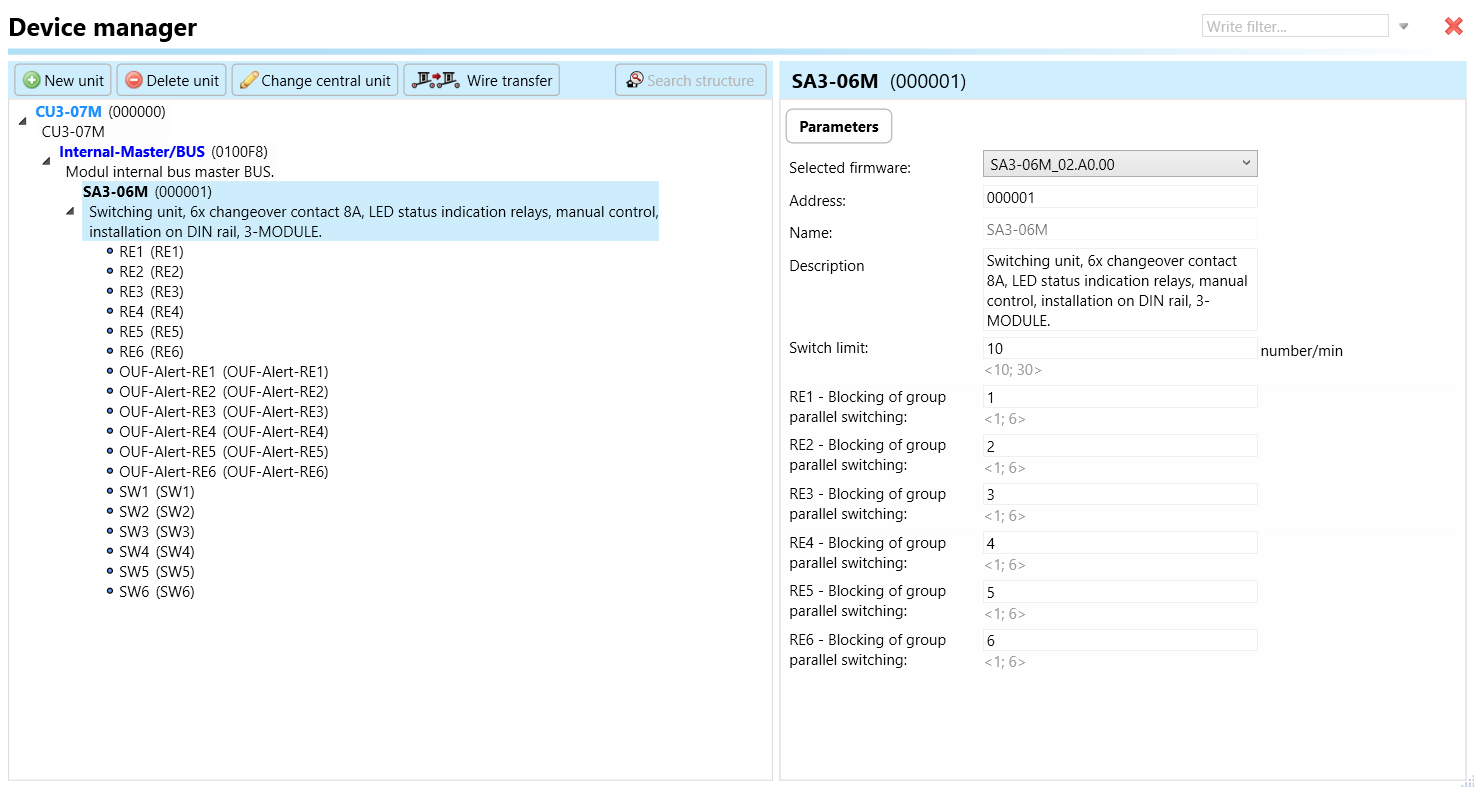
Ezek az Ön automatizálási rendszerén belüli egyedi eszközökre vonatkozó beállítások.Az SA3-06M konkrét paraméterei az iDM-ben az alábbiak szerint láthatók ***2. ábra***
2. ábra: Az SA3-06M paraméterei
Az SA3-06M-re kattintva (***2. ábra***) megtekinthetjük a kiválasztott firmware-t, címet, nevet és leírást, valamint egyéb alább ismertetett paramétereket.
{% hint style="danger" %}
*Fontos megadni az eszköz címét a megfelelő kommunikációhoz az egységgel. A hexadecimális eszközcímet megtalálhatja az eszközön.*
{% endhint %}
1. **Kapcsolási korlát:**
A kapcsolási korlát paraméter meghatározza a relé kapcsolásának percenként megengedett legnagyobb gyakoriságát. Ha a kapcsolások száma egy percen belül meghaladja ezt a korlátot, a relé nem fog működésbe lépni.
2. **RE1- RE 6 Párhuzamos kapcsolás blokkoló csoportja:**
Ez a funkció megakadályozza vagy leállítja, hogy egy relé egyszerre kapcsoljon párhuzamosan más relékkel a kijelölt csoporton belül. Például ha az RE1-et, RE2-t és RE3-at a Párhuzamos kapcsolás tiltó csoport-1-hez rendeli, egyik relé sem fog egyszerre kapcsolni. Ez hasznos, ha ezeket a reléket három külön ventilátorhoz csatlakoztatja egy légkondicionáló rendszerben. Ha az 1. ventilátor aktív, a 2. és 3. ventilátor nem kapcsol be párhuzamosan, ezzel védve a ventilátorokat az egyidejű kapcsolástól.
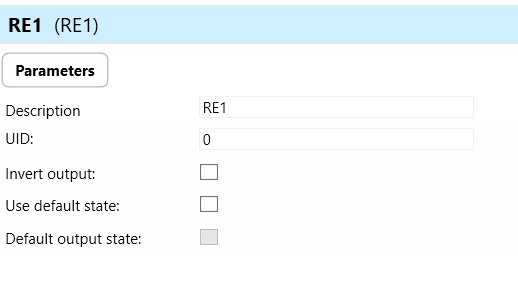
1. **RE1- RE 6-** A relék különféle elektromos terhelések, például világítás vagy más eszközök távvezérlésére szolgálnak. Olyan kapcsolóként működnek, amely képes elektromos áramköröket nyitni vagy zárni, lehetővé téve vagy megszakítva az áramellátást a csatlakoztatott eszközök felé.
* **Kimenet invertálása:** A "kimenet invertálása" arra a képességre utal, hogy meg lehet változtatni a kimeneti jel állapotát. Ha a kimenet invertálva van, egy olyan parancs, amely normálisan a kimenetet bekapcsolná, ehelyett kikapcsolná, és fordítva.
* **Alapállapot használata:** Egy kapcsolóaktuátor kontextusában az "alapállapot" arra az előre beállított vagy kezdeti állapotra utal, amelyet az aktuátor felvesz, ha nincs kommunikáció a buszról vagy a központi egységről. Ennek a funkciónak az engedélyezésével a relé automatikusan felveszi az alapállapotát, amely alapértelmezés szerint KI van állítva.
* **Alapértelmezett kimeneti állapot:** Az "alapállapot használata" opció kiválasztásakor meg kell adnia az alapértelmezett kimeneti állapotot. Ez arra az előre beállított vagy kezdeti állapotra vonatkozik, amelyet az aktuátor felvesz, amikor nincs kommunikáció a buszról vagy a központi egységről. Ennek a funkciónak a kiválasztásakor a relé az alapértelmezett kimeneti állapotára vált, amely ebben az esetben BE van állítva.
2. **OUF-Alert-RE1-OUF Riasztás Re 6:** Ez a paraméter jelzőként szolgál a kapcsoló működtető relékimenetei 1–6-hoz kapcsolódó riasztási állapotokhoz. A riasztás aktiválódik, ha a kapcsolási határérték bármely relékimeneten túllépi a konfigurált küszöböt. Aktiválás esetén ez a riasztás a felhasználókat egy relékimenet hibájáról tájékoztatja, és intézkedésre ösztönzi őket. Ez kulcsfontosságú a csatlakoztatott terhelések vagy maga az eszköz esetleges károsodásának megelőzéséhez. A "RE1-6" megjelölés azt jelzi, hogy a riasztás minden relékimenetre külön-külön vonatkozik, lehetővé téve a felhasználók számára, hogy pontosan beazonosítsák a riasztás által érintett relékimenetet.
3. **SW1-SW 6:** A "kapcsoló" utalhat egy virtuális vagy fizikai kapcsolóra, amely egy adott funkciót vezérel az SA3-06M-ben. Például lehetnek kapcsolók a világítás, fűtés vagy más intelligens eszközök vezérlésére a telepítésben. Ezek a kapcsolók az iNELS Design Managerben programozhatók és konfigurálhatók a rendszer viselkedésének testreszabásához.
## Exportok az iNELS Cloud és APP számára
**Vezérlés és felügyelet beállítása iNELS Cloud és iNELS App számára**
Lehetséges az összes buszegység vezérlése és felügyelete az iNELS Cloudban és az iNELS alkalmazásban. Ennek a funkciónak a beállítása két lépésből áll. Az első lépés az iDM3-ban történő konfiguráció, a második lépés pedig az iNELS cloud oldalon és az iNELS alkalmazásban történő konfiguráció.
#### Konfiguráció az iDM3-ban.
**1. Egység- és paraméterkiválasztás:**
Kezdje az iDM3 felület elérésével a CU-hoz csatlakoztatott számítógépen. Navigáljon az Eszközkezelő szakaszhoz, és gondosan válassza ki azokat az egységeket és paramétereket, amelyeket vezérelni kíván. Ez a lépés fontos annak meghatározásához, hogy mi kerül exportálásra az iNELS cloudba és az alkalmazásba.
**2. CU konfiguráció és harmadik fél beállítások:**
A fenti lépés után lépjen a CU konfigurációjához az iDM3-ban, és válassza ki a harmadik fél beállításainak lapját.
A harmadik fél beállítások oldalán jelölje ki a cloud kapcsolathoz használandó portot. Állítsa be a működési módot és válassza a numerikus rendszert hexadecimálisra. Ügyeljen az összes lényeges paraméter ellenőrzésére és konfigurálására a sikeres cloud export érdekében.

**3. Cloud beállítások:**
Lépjen tovább az iDM3 Cloud beállítások részéhez.
Adja meg iNELS cloud fiókja adatait. Ha még nem hozott létre fiókot, használja az iNELS Cloud weboldal "Új felhasználó" lapját egy ingyenes fiók létrehozásához.[Inels Cloud - ElkoEP](https://inels.cloud/auth/login)).
Válassza ki a módot és adja meg a cloud fiók hitelesítő adatait. Mentse a projektet a központi egységbe, hogy létrejöjjön és tárolódjon az export projektfájl az iNELS cloud fiókban.

#### Konfiguráció az iNELS cloud oldalon és az iNELS alkalmazásban.
**1. Online állapot ellenőrzése:**
Miután az iDM3-ban a cloud hitelesítő adatok és export beállítások sikeresen konfigurálva lettek, ellenőrizze az iNELS cloud fiók Gateway szekcióját. Győződjön meg róla, hogy a Központi Egység (CU) online van és hogy az export fájl automatikusan elküldésre került a cloud fiókja alá.

**2. Eszköz létrehozása a cloud platformon:**
A cloud platformon új eszközöket kell létrehoznia ahhoz, hogy távolról vezérelhesse azokat.
Az eszköz fülön megtalálja az eszköz hozzáadása gombot, amellyel az iDM-ből exportált elemeket társíthatja a szükséges típusokkal és ikonokkal.

Bármilyen eszköznév megadása után válassza ki az ikont, a kommunikációs gateway (esetünkben CU3) MAC címét, az adott eszköztípust, valamint egy konkrét funkció és elem címét az iNELS BUS rendszerből.
{% hint style="danger" %}
*Annak érdekében, hogy az iNELS alkalmazással vezérelhesse a CU eszközeit a helyi hálózaton vagy a cloudon keresztül, szükséges minden központi egységhez létrehozni egy szobát a busz eszközök számára és hozzáadni az eszközöket a szobához.*
{% endhint %}
Kövesse ezeket a lépéseket gondosan, hogy zökkenőmentes konfigurációs folyamatot biztosítson az összes buszegység iNELS cloudon és iNELS alkalmazáson keresztüli vezérléséhez és felügyeletéhez.
***
## Harmadik fél integráció az iNELS BUS-szal
#### Harmadik fél integráció (MQTT)
* Az iNELS egységek MQTT integrációt támogatnak a CU3-07M, CU3-08M, CU3-09M és CU3-10M központi egységeken. Szükséges kiválasztani az eszközöket és paramétereket a harmadik fél integrációhoz az eszközkezelőben az iDM-ben.
* Kérjük, vegye figyelembe, hogy az integrációhoz az installációban futnia kell egy MQTT brokernek (helyi vagy felhő).
* Miután van működő MQTT broker, konfigurálnia kell az iNELS központi egységeket, hogy kommunikáljanak vele. Ha nem ismeri az MQTT-t, tanulmányozhatja azt az MQTT Essentials cikkekből.
* Az iNELS bridge-ben előtelepített MQTT broker található, amely használható az iNELS központi egységek csatlakoztatásához az integrációban a projektjeiben.
**Konfiguráció az iDM3-ban: Válassza ki a harmadik fél integráció egységeit.**
1. **Egység- és paraméter kiválasztása:**
Kezdje azzal, hogy hozzáfér az iDM3 felületéhez a PC-n, amely a CU-hoz csatlakozik. Navigáljon az Eszközkezelő részhez, és gondosan válassza ki azokat az egységeket és paramétereket, amelyeket vezérelni kíván. Ez a lépés elengedhetetlen annak meghatározásához, mi kerül exportálásra a harmadik fél integráció felé MQTT-n keresztül.
2\. **CU konfiguráció és harmadik fél beállítások:**
A fenti lépés után lépjen a CU konfigurációhoz az iDM3-ban, és válassza ki a harmadik fél beállításainak lapját.
A harmadik fél beállítások oldalán jelölje ki a harmadik fél csatlakozásához használandó portot. Állítsa be az üzemmódot és válassza a numerikus rendszert hexadecimálisra. Ügyeljen minden lényeges paraméter ellenőrzésére és konfigurálására a sikeres harmadik fél integráció érdekében.

3\. **MQTT beállítások:**
Folytassa az iDM3 belül az MQTT beállítások szakaszhoz.
Adja meg az MQTT broker részleteit.
Válassza ki az üzemmódot, és adja meg a broker-hitelesítő adatokat, mint IP, port, felhasználónév és jelszó. Mentse el a projektet a központi egységbe.

#### MQTT payload
> Az MQTT payload leírásához kérjük, hivatkozzon az alábbi linkre.\
>
## Mellékletek
{% hint style="info" %}
*Adjon meg bármilyen opcionális, kiegészítő információt, amely segíthet a termékfunkció átfogóbb megértésében*
{% endhint %}
{% embed url="" %}
Adatlap
{% endembed %}
---
# Agent Instructions
This documentation is published with GitBook. GitBook is the documentation platform designed so that both humans and AI agents can read, navigate, and reason over technical content effectively. Learn more at gitbook.com.
## Querying This Documentation
If you need additional information that is not directly available in this page, you can query the documentation dynamically by asking a question.
Perform an HTTP GET request on the current page URL with the `ask` query parameter, and the optional `goal` query parameter:
```
GET https://wiki.inels.com/inels-bus-hu/muszaki-kezikonyv-termekek/kapcsoloaktuatorok/sa3-06m.md?ask=&goal=
```
`ask` is the immediate question: it should be specific, self-contained, and written in natural language.
`goal` is optional and describes the broader end goal you are ultimately trying to accomplish on behalf of the user. GitBook uses it to tailor the answer towards what is most useful for that goal.
The response will contain a direct answer to the question and relevant excerpts and sources from the documentation.
Use this mechanism when the answer is not explicitly present in the current page, you need clarification or additional context, or you want to retrieve related documentation sections.