> For the complete documentation index, see [llms.txt](https://wiki.inels.com/llms.txt). Markdown versions of documentation pages are available by appending `.md` to page URLs; this page is available as [Markdown](https://wiki.inels.com/inels-bus-hu/muszaki-kezikonyv-termekek/hoszabalyzok/idrt3-1.md).
# IDRT3-1
## Eszközök áttekintése
{% hint style="info" %}
*A termék kialakításának és használatának áttekintése. Tartalmazza továbbá az áramköri rajzokat, sorkapocs-részleteket stb.,*
{% endhint %}
### Fő jellemzők
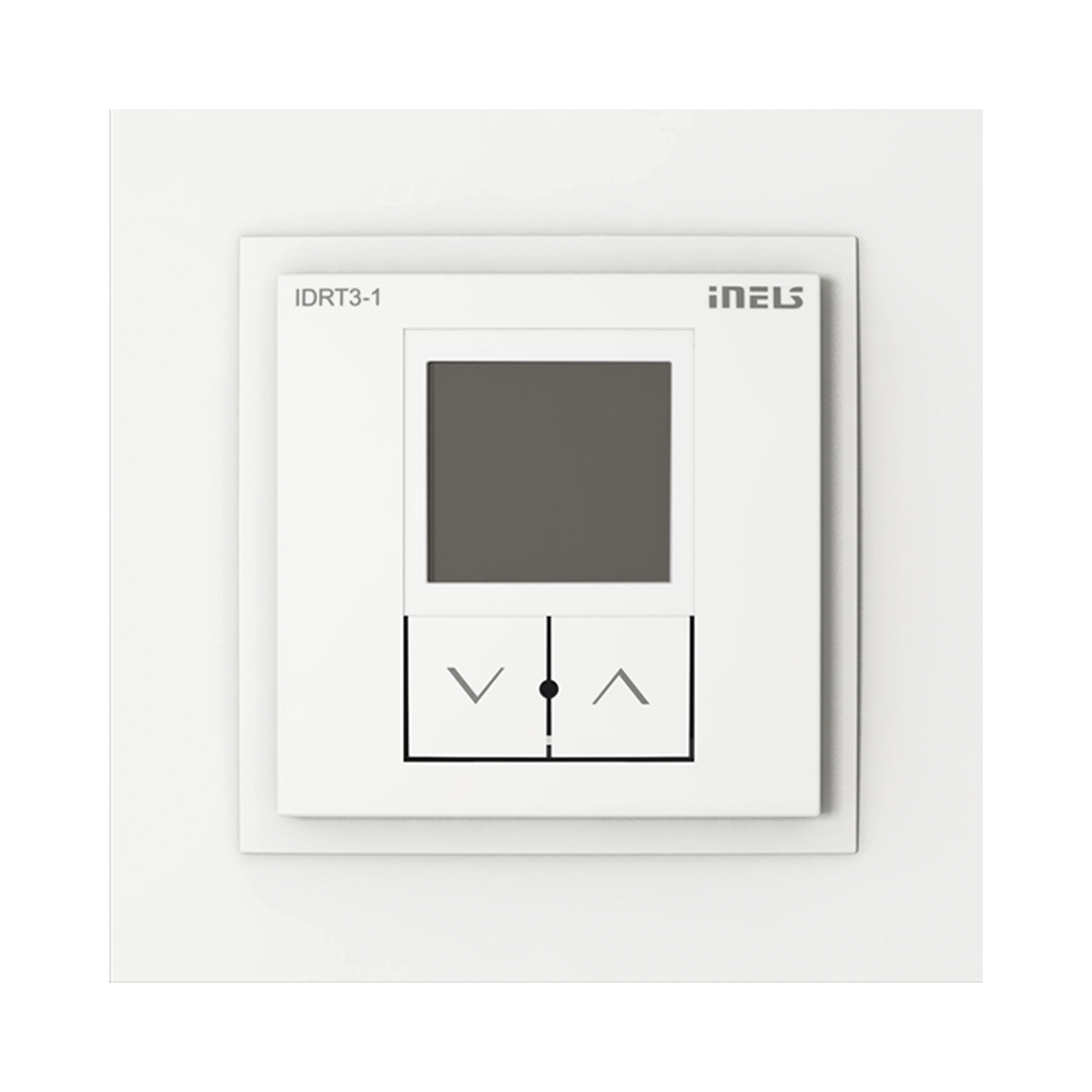
Az IDRT3-1 egy digitális fali hőmérséklet-szabályozó, amelyet egy helyiség hőmérsékletének szabályozására használnak.
**Hőmérséklet-korrekciós tartomány**: Ez a paraméter azt a tartományt határozza meg, amelyen belül az adott fűtési/hűtési kör az IDRT3-1 vezérlő segítségével korrigálható. A korrekciós tartomány ±3, ±4 vagy ±5 °C között állítható be (opcionális az iDM3 szoftverben).
**Beépített hőérzékelő**: A hőmérséklet-szabályozó beépített hőérzékelővel van felszerelve a helyiség hőmérsékletének méréséhez.
**Analóg/digitális bemenetek (AIN/DIN)**: A vezérlő két analóg/digitális bemenettel rendelkezik, amelyek potenciálmentes kontaktusok vagy külső hőmérséklet-érzékelő (TC/TZ) csatlakoztatására használhatók (pl. a padló hőmérsékletének mérésére).
**Kijelző**: A vezérlő kijelzője mutatja az aktuális hőmérsékletet, és a kijelző alatt található két gomb egyikének megnyomásával a felhasználók szabályozhatják a kívánt hőmérsékletet.
**Háttérvilágítás**: A kijelző olvashatósága javul a háttérvilágítást aktiváló gomb megnyomása után, ami különböző fényviszonyok között is jobb láthatóságot biztosít.
**Termosztát-hozzárendelés**: A fűtési/hűtési kör az iDM3 szoftver segítségével kerül hozzárendelésre egy termosztáthoz.
**Hőmérséklet-korrekció időtartama**: Ha a hőmérséklet-korrekciót az előírt tartományon belül alkalmazzák, a változás a következő időpontig marad érvényben az iDM3 szoftverben beállított ütemezés szerint. Ez biztosítja az előre meghatározott menetrend alapján történő következetes hőmérséklet-szabályozást.
**Szerelési kialakítás**: A LOGUS90 kialakítású IDRT3-1 telepítődobozba történő beépítésre készült, és letisztult, integrált telepítési megoldást biztosít.
## Minta áramköri rajz / kapcsolási rajz

## Kompatibilitási táblázat (CU, minimális FW verzió és integráció)
{% hint style="info" %}
*A táblázat a digitális helyiség-termosztát és a különböző központi egységek, firmware-verziók és integrációs lehetőségek közötti kompatibilitást mutatja.*
{% endhint %}
| Sorszám | Támogatott központi egységek | Támogatott FW | Támogatás MQTT-ben | Támogatás HASS-ban |
| ------- | ---------------------------- | ------------- | ------------------ | ------------------ |
| 1 | CU3-01M | 02.46.00 | Nem elérhető | Nem elérhető |
| 2 | CU3-02M | 02.46.00 | Nem elérhető | Nem elérhető |
| 3 | CU3-07M | 04.02.00 | Igen | Igen |
| 4 | CU3-08M | 04.02.00 | Igen | Igen |
| 6 | CU3-09M | Előkészítés | Előkészítés | Előkészítés |
| 7 | CU3-10M | Előkészítés | Előkészítés | Előkészítés |
## Programozás az iDM-ben
**Bevezetés**
Az iNELS Design Manager, vagyis az IDM3, az iNELS egységek programozására szolgál. Ez a szoftver platformként működik az eszközparaméterek konfigurálásához, funkciók definiálásához és az iNELS egységekhez szükséges programozási műveletek végrehajtásához.
Az eszközparaméterek, például az érzékelési tartományok és küszöbértékek, a háttérvilágítás és az üzemmódok, könnyen módosíthatók az IDM3-ban.
Az IDM3-ban történő programozás folyamata általában a funkciók meghatározását és a különböző eszközök közötti logikai kapcsolatok létrehozását foglalja magában. Ez lehetővé teszi automatizálási forgatókönyvek létrehozását és intelligens vezérlési stratégiák megvalósítását.
**Üzembe helyezés**
Válassza a „***kék vezérlő ikont”*** az ábrán látható módon ***1. ábra*** > Az opcióra kattintva ***„Új projekt alapértelmezett sablonból”*** lehetőséget kap egy új projekt létrehozására egy előre definiált sablonból.
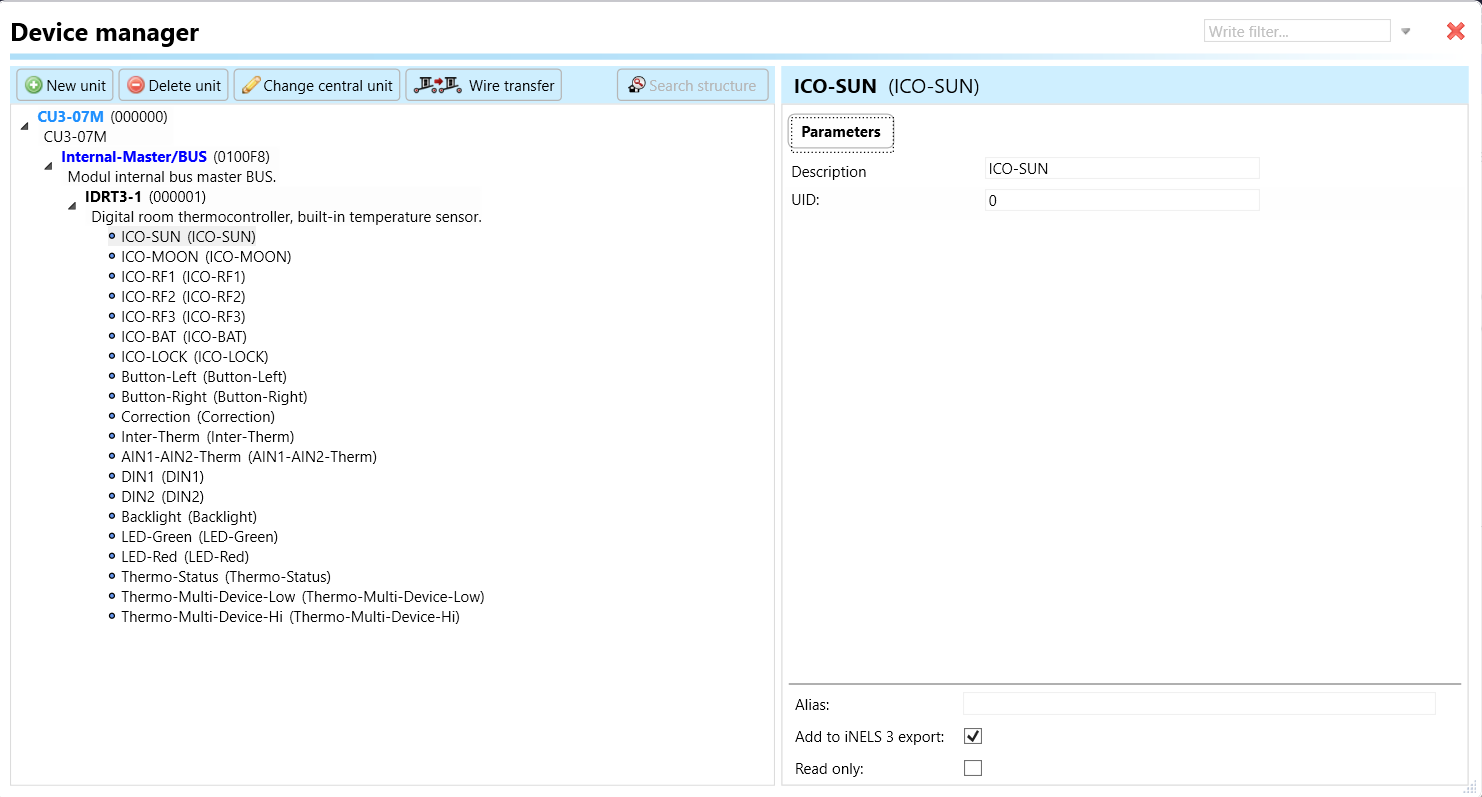
Válassza a „***„Eszközkezelő”*** (***1. ábra***)> Adja hozzá a „***Új egység*** ”> Válassza ki a központi egységet > Adja hozzá az „***Új*** ***egység”***>Válassza az „***Belső-Master/ BUS”>*** Adja hozzá a „***Új egység*** ”> Adja hozzá az eszközöket > Kattintson az eszközökre a „***Paraméterek***.

**Paraméterek: Paraméterek** az iNELS eszközök esetében azok mérhető tényezőire vagy jellemzőire utalnak, amelyek meghatározzák az eszköz viselkedését vagy teljesítményét. Ezek lehetnek elektromos tulajdonságok, fizikai méretek, környezeti feltételek és egyéb specifikációk az eszköz típusától függően.
Ezek az Ön automatizálási rendszerén belüli egyedi eszközökre jellemző beállítások. Az IDRT3-1 specifikus paraméterei az iDM-ben a ***2. ábrán.***

Az IDRT3-1-re kattintva (***2. ábra***), megjelenik a kiválasztott firmware, cím, név és leírás, valamint az alábbiakban ismertetett egyéb paraméterek :
**Hőmérséklet-érzékelő**: Az IDRT3 eszköz hőmérséklet-érzékelővel van felszerelve, amely a telepítési helyiség vagy tér környezeti hőmérsékletének mérésére szolgál. Ez az érzékelő valós idejű hőmérsékleti adatokat biztosít az eszköz számára a hőmérséklet-szabályozáshoz és -vezérléshez.
**Korrekciós tartomány**: A korrekciós tartomány paraméter azt a tartományt határozza meg, amelyen belül a hőmérséklet-beállítás az IDRT3 eszköz segítségével módosítható vagy korrigálható. A korrekciós tartomány általában lehetővé teszi a felhasználók számára, hogy a kívánt hőmérsékletet egy bizonyos tartományon belül finomhangolják, hogy megfeleljen a kényelmi vagy üzemeltetési igényeknek. A korrekciós tartomány ±3, ±4 vagy ±5 °C között állítható, így rugalmasságot biztosít a hőmérséklet-beállításban.

**Hőmérséklet-kijelzés**: A hőmérséklet-kijelzés paraméter az IDRT3 eszköz kijelzőjének funkciójára utal, amely az aktuális hőmérsékletet mutatja. A felhasználók az eszköz kijelzőjén megtekinthetik az aktuális hőmérsékleti értéket, így figyelemmel kísérhetik a készülék telepítési helyiségének hőmérsékletét. Ez a funkció valós idejű hőmérsékleti információkat biztosít a kényelem és a vezérlés érdekében.

**ICO-SUN**: Ez a paraméter a napsütéshez vagy a nappali körülményekhez kapcsolódó ikont vagy jelzőt jelent. Az eszköz állapotát jelzi vagy a nappali viszonyokról ad információt.
**ICO-MOON**: Az ICO-SUN-hoz hasonlóan az ICO-MOON az éjszakai körülményekhez kapcsolódó ikont vagy jelzőt jelent. Az eszköz állapotát jelzi vagy az éjszakai viszonyokról ad információt.
**ICO-RF1, 2, 3**: Ezek a paraméterek az RF (rádiófrekvenciás) kommunikációhoz kapcsolódó ikonokra vagy jelzőkre utalnak. Az RF kommunikációs csatornák állapotát vagy a jelerősséget jelzik.
**ICO-BAT**: Az ICO-BAT az akkumulátor állapotához kapcsolódó ikont vagy jelzőt jelent. A fennmaradó akkumulátorszintet jelzi, vagy figyelmezteti a felhasználókat, ha az akkumulátor lemerülőben van.
**ICO-LOCK**: Az ICO-LOCK a zárási vagy biztonsági állapothoz kapcsolódó ikont vagy jelzőt jelent. Azt jelzi, hogy az eszköz zárt vagy nyitott állapotban van-e.
**Bal gomb**: Ez a paraméter valószínűleg az eszköz bal oldalán található gombra utal. Felhasználói bevitelre szolgál vagy lehetővé teszi a kívánt hőmérséklet szabályozását.

* **Szigorúan elkülönített hosszú/rövid nyomás**: Ez a paraméter a gomb viselkedését határozza meg a szigorúan elkülönített hosszú/rövid megnyomások esetén. Más szóval, amikor a gombot rövid ideig nyomják meg (rövid nyomás) vagy hosszabb ideig lenyomva tartják (hosszú nyomás), különböző műveletek vagy funkciók aktiválódhatnak.
**Jobb gomb**: A Bal gombhoz hasonlóan a Jobb gomb valószínűleg az eszköz jobb oldalán található gombra utal, felhasználói bevitelre szolgál vagy lehetővé teszi a kívánt hőmérséklet szabályozását.
**Korrekció**: A korrekció a beállítások vagy értékek módosítására, javítására szolgáló paraméterre utal. Az eszköz kontextusában lehetővé teheti a felhasználók számára a hőmérséklet-beállítások vagy más paraméterek finomhangolását.
**Inter-Therm**: Az Inter-Therm az eszközbe integrált hőmérséklet-érzékelőre utal. A környezeti hőmérséklet mérésére vagy hőmérsékleti visszajelzés biztosítására szolgál a vezérléshez.

* **Eltolási hőmérséklet:** ez a paraméter lehetővé teszi az érzékelő méréseinek kalibrálását egy állandó érték hozzáadásával vagy kivonásával. Segít kompenzálni az érzékelőmérések pontatlanságait, vagy a leolvasásokat egy referenciahőmérséklethez igazítani.
* **Minimális hőmérséklet:** Meghatározza az érzékelő által leolvasható minimális megengedett hőmérsékleti értéket. Ha az érzékelő által mért hőmérséklet ez alá az érték alá esik, az hibás állapotot jelezhet vagy riasztást válthat ki.
* **Maximális hőmérséklet:** Meghatározza az érzékelő által leolvasható maximális megengedett hőmérsékleti értéket. Ha a mért hőmérséklet ezt az értéket meghaladja, az hibás állapotot jelezhet vagy riasztást válthat ki.
* **Átlagolási idő:** - Meghatározza azt az időszakot, amely alatt több hőmérséklet-leolvasás átlagolásra kerül a stabil és pontos mérés érdekében.
**AIN1-AIN2-Therm**: Ezek a paraméterek az analóg bemenetekre (AIN) utalnak, amelyeket hőmérsékletmérésre (Therm) használnak. Lehetővé tehetik külső hőmérséklet-érzékelők csatlakoztatását további hőmérséklet-felügyelethez.


* **Érzékelő típusa**: Ez a paraméter az AIN1- AIN2- Therm bemenetre csatlakoztatott hőmérséklet-érzékelő típusát határozza meg. Megadja a hőmérséklet-érzékelő modelljét, például a TC/TZ-t termoelemekhez. Az érzékelő típus paraméter biztosítja a csatlakoztatott érzékelő és az eszköz közötti kompatibilitást, lehetővé téve a pontos hőmérsékletmérést.
* **Eltolási hőmérséklet:** ez a paraméter lehetővé teszi az érzékelő méréseinek kalibrálását egy állandó érték hozzáadásával vagy kivonásával. Segít kompenzálni az érzékelőmérések pontatlanságait, vagy a leolvasásokat egy referenciahőmérséklethez igazítani.
* **Minimális hőmérséklet:** Meghatározza az érzékelő által leolvasható minimális megengedett hőmérsékleti értéket. Ha az érzékelő által mért hőmérséklet ez alá az érték alá esik, az hibás állapotot jelezhet vagy riasztást válthat ki.
* **Maximális hőmérséklet:** Meghatározza az érzékelő által leolvasható maximális megengedett hőmérsékleti értéket. Ha a mért hőmérséklet ezt az értéket meghaladja, az hibás állapotot jelezhet vagy riasztást válthat ki.
* **Átlagolási idő:** - Meghatározza azt az időszakot, amely alatt több hőmérséklet-leolvasás átlagolásra kerül a stabil és pontos mérés érdekében.
**DIN1, 2**: A DIN1 és DIN2 digitális bemenetekre utalnak, amelyeket különböző célokra használnak, például jelek fogadására külső eszközöktől vagy érzékelőktől.

**Háttérvilágítás**: A Blacklight az eszköz kijelzőjének háttérvilágítási funkcióját vezérlő paraméterre utal. Lehetővé teszi a felhasználók számára a fényerő beállítását vagy a háttérvilágítás be- és kikapcsolását.
**Zöld LED**: A LED-Green \ az eszközön található zöld LED-jelzőre utal. Egy állapotot vagy feltételt jelez, például a bekapcsolt állapotot.
**Piros LED**: A LED-Red az eszközön található piros LED-jelzőre utal. A termosztát kikapcsolt állapotát jelzi.
**Thermo-állapot**: A Thermo-Status az eszköz hőmérséklet-szabályozási funkciójának állapotára utal. Azt jelzi, hogy az eszköz aktívan szabályozza-e a hőmérsékletet, vagy készenléti üzemmódban van.
**Thermo-Multi-Device-Low**: A Thermo-Multi-Device-Low több eszközös hőmérséklet-szabályozáshoz használt alacsony hőmérsékleti beállításra utal. Olyan rendszerekben használható, ahol több eszköz együtt működik egy adott hőmérsékleti tartomány fenntartásáért.
**Thermo-Multi-Device-Hi**: A Thermo-Multi-Device-Hi a több eszközös hőmérséklet-szabályozáshoz használt magas hőmérsékleti beállításra utal, a Thermo-Multi-Device-Low-val együtt a kívánt hőmérsékleti tartomány fenntartásához.
## Exportálás az iNELS Cloud és APP számára
#### Vezérlés és felügyelet beállítása az iNELS Cloud és iNELS App számára
Lehetőség van az összes buszegység vezérlésére és felügyeletére az iNELS cloudban és az iNELS appban. Ennek a funkciónak a beállítása két szakaszból áll. Az első szakasz az iDM3-ban történő konfigurálás, a második szakasz pedig az iNELS cloud oldalon és az iNELS appban történő konfigurálás.
#### Konfigurálás az iDM3-ban.
**1. Egység- és paraméterválasztás:**
Először nyissa meg az iDM3 felületet a CU-hoz csatlakoztatott számítógépén. Navigáljon az Eszközkezelő részhez, és gondosan válassza ki a vezérelni kívánt egységeket és paramétereket. Ez a lépés elengedhetetlen annak meghatározásához, mi kerül exportálásra az iNELS cloudba és az appba.

**2. CU konfiguráció és harmadik féltől származó beállítások :**
A fenti lépés után lépjen be az iDM3-ban a CU konfigurációba, és válassza a harmadik féltől származó beállítások oldalát.
A harmadik féltől származó beállítások oldalon jelölje ki a felhőkapcsolathoz használt portot. Állítsa be az üzemmódot, és válassza a hexadecimális számrendszert. Különösen figyeljen az összes alapvető paraméter ellenőrzésére és konfigurálására a sikeres felhőexport érdekében.

**3. Felhőbeállítások:**
Lépjen tovább az iDM3-on belüli Felhőbeállítások részhez.
Adja meg az iNELS cloud fiókja adatait. Ha még nem hozott létre ilyet, használja az iNELS Cloud weboldal „New User” fülét egy ingyenes fiók létrehozásához. ([Inels Cloud - ElkoEP](https://inels.cloud/auth/login)).
Válassza ki az üzemmódot, és adja meg a felhőfiók hitelesítési adatait. Mentse a projektet a központi egységre, hogy létrejöjjön és tárolódjon az exportprojekt-fájl az iNELS cloud fiókban.

#### Konfigurálás az iNELS cloud oldalon és az iNELS Appban.
**1. Online állapot ellenőrzése:**
Miután az iDM3-ban sikeresen konfigurálta a felhőhitelesítő adatokat és az exportbeállításokat, ellenőrizze az iNELS cloud fiók Gateway részét. Erősítse meg, hogy a központi egység (CU) online van, és az exportfájl automatikusan elküldésre került a fiókjába a felhőbe.

**2. Eszköz létrehozása a felhőplatformon:**
A felhőplatformon új eszközöket kell létrehoznia a távoli vezérléshez.
Az eszköz fülön megtalálja az eszköz hozzáadása gombot, amellyel az IDM exportelemei a szükséges típusokhoz és ikonokhoz rendelhetők.

Miután megadta az eszköz bármely nevét, kiválasztja az ikont, a kommunikációs átjáró MAC-címét (ebben az esetben CU3), egy adott eszköztípust, valamint a iNELS BUS rendszer egy adott funkciójának és elemének címét.
Megjegyzés: Ahhoz, hogy az iNELS alkalmazást használni lehessen a CU3-mal való kommunikációhoz a helyi hálózaton vagy a felhőn keresztül, szükséges egy konfigurációt létrehozni a weboldalon.
Gondosan kövesse ezeket a lépéseket, hogy zökkenőmentes konfigurációs folyamatot biztosítson az összes buszegység vezérléséhez és felügyeletéhez az iNELS cloud és iNELS app segítségével.
## Harmadik féltől származó integráció az iNELS BUS-szal
#### Harmadik féltől származó integráció (MQTT)
* Az iNELS egységek támogatják az MQTT integrációt a CU3-07M, CU3-08M, CU3-09M és CU3-10M központi egységeken. Az iDM eszközkezelőjében ki kell választani a harmadik féltől származó integrációhoz használandó eszközöket és paramétereket.
* Kérjük, vegye figyelembe, hogy az integrációhoz egy működő MQTT brokernek (helyi vagy felhőalapú) kell futnia a telepítésben.
* Miután rendelkezik működő MQTT brokerrel, be kell állítania az iNELS központi egységeket, hogy kommunikáljanak vele. Ha nincs ismerete arról, mi az MQTT, az MQTT Essentials cikkekből tájékozódhat róla.
* Az iNLES bridge-ben előre telepített MQTT broker található, amely használható az iNELS központi egységek csatlakoztatására a projektek integrációjához.
**Konfigurálás az iDM3-ban: Válassza ki a harmadik féltől származó integráció egységeit.**
1. **Egység- és paraméterválasztás:**
Először nyissa meg az iDM3 felületet a CU-hoz csatlakoztatott számítógépén. Navigáljon az Eszközkezelő részhez, és gondosan válassza ki a vezérelni kívánt egységeket és paramétereket. Ez a lépés elengedhetetlen annak meghatározásához, mi kerül exportálásra a harmadik féltől származó integrációba MQTT-n keresztül.
2\. **CU konfiguráció és harmadik féltől származó beállítások :**
A fenti lépés után lépjen a CU konfigurációhoz az iDM3-ban, és válassza a harmadik féltől származó beállítások oldalát.
A harmadik féltől származó beállítások oldalon jelölje ki a harmadik féltől származó kapcsolathoz használt portot. Állítsa be az üzemmódot, és válassza a hexadecimális számrendszert. Különösen figyeljen az összes alapvető paraméter ellenőrzésére és konfigurálására a sikeres harmadik féltől származó integráció érdekében.

3\. **MQTT-beállítások:**
Lépjen tovább az iDM3-on belüli MQTT-beállítások részhez.
Adja meg az MQTT broker adatait.
Válassza ki az üzemmódot, és adja meg a broker hitelesítési adatait, például az IP-címet, portot, felhasználónevet és jelszót. Mentse a projektet a központi egységre.

#### MQTT payload
{% embed url="" %}
## Függelékek
{% hint style="info" %}
*Adjon meg bármilyen opcionális, kiegészítő információt, amely segíthet a termékjellemzők átfogóbb megértésében*
{% endhint %}
{% embed url="" %}
---
# Agent Instructions
This documentation is published with GitBook. GitBook is the documentation platform designed so that both humans and AI agents can read, navigate, and reason over technical content effectively. Learn more at gitbook.com.
## Querying This Documentation
If you need additional information that is not directly available in this page, you can query the documentation dynamically by asking a question.
Perform an HTTP GET request on the current page URL with the `ask` query parameter, and the optional `goal` query parameter:
```
GET https://wiki.inels.com/inels-bus-hu/muszaki-kezikonyv-termekek/hoszabalyzok/idrt3-1.md?ask=&goal=
```
`ask` is the immediate question: it should be specific, self-contained, and written in natural language.
`goal` is optional and describes the broader end goal you are ultimately trying to accomplish on behalf of the user. GitBook uses it to tailor the answer towards what is most useful for that goal.
The response will contain a direct answer to the question and relevant excerpts and sources from the documentation.
Use this mechanism when the answer is not explicitly present in the current page, you need clarification or additional context, or you want to retrieve related documentation sections.
 ### Fő jellemzők
Az IDRT3-1 egy digitális fali hőmérséklet-szabályozó, amelyet egy helyiség hőmérsékletének szabályozására használnak.
**Hőmérséklet-korrekciós tartomány**: Ez a paraméter azt a tartományt határozza meg, amelyen belül az adott fűtési/hűtési kör az IDRT3-1 vezérlő segítségével korrigálható. A korrekciós tartomány ±3, ±4 vagy ±5 °C között állítható be (opcionális az iDM3 szoftverben).
**Beépített hőérzékelő**: A hőmérséklet-szabályozó beépített hőérzékelővel van felszerelve a helyiség hőmérsékletének méréséhez.
**Analóg/digitális bemenetek (AIN/DIN)**: A vezérlő két analóg/digitális bemenettel rendelkezik, amelyek potenciálmentes kontaktusok vagy külső hőmérséklet-érzékelő (TC/TZ) csatlakoztatására használhatók (pl. a padló hőmérsékletének mérésére).
**Kijelző**: A vezérlő kijelzője mutatja az aktuális hőmérsékletet, és a kijelző alatt található két gomb egyikének megnyomásával a felhasználók szabályozhatják a kívánt hőmérsékletet.
**Háttérvilágítás**: A kijelző olvashatósága javul a háttérvilágítást aktiváló gomb megnyomása után, ami különböző fényviszonyok között is jobb láthatóságot biztosít.
**Termosztát-hozzárendelés**: A fűtési/hűtési kör az iDM3 szoftver segítségével kerül hozzárendelésre egy termosztáthoz.
**Hőmérséklet-korrekció időtartama**: Ha a hőmérséklet-korrekciót az előírt tartományon belül alkalmazzák, a változás a következő időpontig marad érvényben az iDM3 szoftverben beállított ütemezés szerint. Ez biztosítja az előre meghatározott menetrend alapján történő következetes hőmérséklet-szabályozást.
**Szerelési kialakítás**: A LOGUS90 kialakítású IDRT3-1 telepítődobozba történő beépítésre készült, és letisztult, integrált telepítési megoldást biztosít.
## Minta áramköri rajz / kapcsolási rajz

## Kompatibilitási táblázat (CU, minimális FW verzió és integráció)
{% hint style="info" %}
*A táblázat a digitális helyiség-termosztát és a különböző központi egységek, firmware-verziók és integrációs lehetőségek közötti kompatibilitást mutatja.*
{% endhint %}
| Sorszám | Támogatott központi egységek | Támogatott FW | Támogatás MQTT-ben | Támogatás HASS-ban |
| ------- | ---------------------------- | ------------- | ------------------ | ------------------ |
| 1 | CU3-01M | 02.46.00 | Nem elérhető | Nem elérhető |
| 2 | CU3-02M | 02.46.00 | Nem elérhető | Nem elérhető |
| 3 | CU3-07M | 04.02.00 | Igen | Igen |
| 4 | CU3-08M | 04.02.00 | Igen | Igen |
| 6 | CU3-09M | Előkészítés | Előkészítés | Előkészítés |
| 7 | CU3-10M | Előkészítés | Előkészítés | Előkészítés |
## Programozás az iDM-ben
**Bevezetés**
Az iNELS Design Manager, vagyis az IDM3, az iNELS egységek programozására szolgál. Ez a szoftver platformként működik az eszközparaméterek konfigurálásához, funkciók definiálásához és az iNELS egységekhez szükséges programozási műveletek végrehajtásához.
Az eszközparaméterek, például az érzékelési tartományok és küszöbértékek, a háttérvilágítás és az üzemmódok, könnyen módosíthatók az IDM3-ban.
Az IDM3-ban történő programozás folyamata általában a funkciók meghatározását és a különböző eszközök közötti logikai kapcsolatok létrehozását foglalja magában. Ez lehetővé teszi automatizálási forgatókönyvek létrehozását és intelligens vezérlési stratégiák megvalósítását.
**Üzembe helyezés**
Válassza a „***kék vezérlő ikont”*** az ábrán látható módon ***1. ábra*** > Az opcióra kattintva ***„Új projekt alapértelmezett sablonból”*** lehetőséget kap egy új projekt létrehozására egy előre definiált sablonból.
Válassza a „***„Eszközkezelő”*** (***1. ábra***)> Adja hozzá a „***Új egység*** ”> Válassza ki a központi egységet > Adja hozzá az „***Új*** ***egység”***>Válassza az „***Belső-Master/ BUS”>*** Adja hozzá a „***Új egység*** ”> Adja hozzá az eszközöket > Kattintson az eszközökre a „***Paraméterek***.

**Paraméterek: Paraméterek** az iNELS eszközök esetében azok mérhető tényezőire vagy jellemzőire utalnak, amelyek meghatározzák az eszköz viselkedését vagy teljesítményét. Ezek lehetnek elektromos tulajdonságok, fizikai méretek, környezeti feltételek és egyéb specifikációk az eszköz típusától függően.
Ezek az Ön automatizálási rendszerén belüli egyedi eszközökre jellemző beállítások. Az IDRT3-1 specifikus paraméterei az iDM-ben a ***2. ábrán.***

Az IDRT3-1-re kattintva (***2. ábra***), megjelenik a kiválasztott firmware, cím, név és leírás, valamint az alábbiakban ismertetett egyéb paraméterek :
**Hőmérséklet-érzékelő**: Az IDRT3 eszköz hőmérséklet-érzékelővel van felszerelve, amely a telepítési helyiség vagy tér környezeti hőmérsékletének mérésére szolgál. Ez az érzékelő valós idejű hőmérsékleti adatokat biztosít az eszköz számára a hőmérséklet-szabályozáshoz és -vezérléshez.
**Korrekciós tartomány**: A korrekciós tartomány paraméter azt a tartományt határozza meg, amelyen belül a hőmérséklet-beállítás az IDRT3 eszköz segítségével módosítható vagy korrigálható. A korrekciós tartomány általában lehetővé teszi a felhasználók számára, hogy a kívánt hőmérsékletet egy bizonyos tartományon belül finomhangolják, hogy megfeleljen a kényelmi vagy üzemeltetési igényeknek. A korrekciós tartomány ±3, ±4 vagy ±5 °C között állítható, így rugalmasságot biztosít a hőmérséklet-beállításban.

**Hőmérséklet-kijelzés**: A hőmérséklet-kijelzés paraméter az IDRT3 eszköz kijelzőjének funkciójára utal, amely az aktuális hőmérsékletet mutatja. A felhasználók az eszköz kijelzőjén megtekinthetik az aktuális hőmérsékleti értéket, így figyelemmel kísérhetik a készülék telepítési helyiségének hőmérsékletét. Ez a funkció valós idejű hőmérsékleti információkat biztosít a kényelem és a vezérlés érdekében.

**ICO-SUN**: Ez a paraméter a napsütéshez vagy a nappali körülményekhez kapcsolódó ikont vagy jelzőt jelent. Az eszköz állapotát jelzi vagy a nappali viszonyokról ad információt.
**ICO-MOON**: Az ICO-SUN-hoz hasonlóan az ICO-MOON az éjszakai körülményekhez kapcsolódó ikont vagy jelzőt jelent. Az eszköz állapotát jelzi vagy az éjszakai viszonyokról ad információt.
**ICO-RF1, 2, 3**: Ezek a paraméterek az RF (rádiófrekvenciás) kommunikációhoz kapcsolódó ikonokra vagy jelzőkre utalnak. Az RF kommunikációs csatornák állapotát vagy a jelerősséget jelzik.
**ICO-BAT**: Az ICO-BAT az akkumulátor állapotához kapcsolódó ikont vagy jelzőt jelent. A fennmaradó akkumulátorszintet jelzi, vagy figyelmezteti a felhasználókat, ha az akkumulátor lemerülőben van.
**ICO-LOCK**: Az ICO-LOCK a zárási vagy biztonsági állapothoz kapcsolódó ikont vagy jelzőt jelent. Azt jelzi, hogy az eszköz zárt vagy nyitott állapotban van-e.
**Bal gomb**: Ez a paraméter valószínűleg az eszköz bal oldalán található gombra utal. Felhasználói bevitelre szolgál vagy lehetővé teszi a kívánt hőmérséklet szabályozását.

* **Szigorúan elkülönített hosszú/rövid nyomás**: Ez a paraméter a gomb viselkedését határozza meg a szigorúan elkülönített hosszú/rövid megnyomások esetén. Más szóval, amikor a gombot rövid ideig nyomják meg (rövid nyomás) vagy hosszabb ideig lenyomva tartják (hosszú nyomás), különböző műveletek vagy funkciók aktiválódhatnak.
**Jobb gomb**: A Bal gombhoz hasonlóan a Jobb gomb valószínűleg az eszköz jobb oldalán található gombra utal, felhasználói bevitelre szolgál vagy lehetővé teszi a kívánt hőmérséklet szabályozását.
**Korrekció**: A korrekció a beállítások vagy értékek módosítására, javítására szolgáló paraméterre utal. Az eszköz kontextusában lehetővé teheti a felhasználók számára a hőmérséklet-beállítások vagy más paraméterek finomhangolását.
**Inter-Therm**: Az Inter-Therm az eszközbe integrált hőmérséklet-érzékelőre utal. A környezeti hőmérséklet mérésére vagy hőmérsékleti visszajelzés biztosítására szolgál a vezérléshez.

* **Eltolási hőmérséklet:** ez a paraméter lehetővé teszi az érzékelő méréseinek kalibrálását egy állandó érték hozzáadásával vagy kivonásával. Segít kompenzálni az érzékelőmérések pontatlanságait, vagy a leolvasásokat egy referenciahőmérséklethez igazítani.
* **Minimális hőmérséklet:** Meghatározza az érzékelő által leolvasható minimális megengedett hőmérsékleti értéket. Ha az érzékelő által mért hőmérséklet ez alá az érték alá esik, az hibás állapotot jelezhet vagy riasztást válthat ki.
* **Maximális hőmérséklet:** Meghatározza az érzékelő által leolvasható maximális megengedett hőmérsékleti értéket. Ha a mért hőmérséklet ezt az értéket meghaladja, az hibás állapotot jelezhet vagy riasztást válthat ki.
* **Átlagolási idő:** - Meghatározza azt az időszakot, amely alatt több hőmérséklet-leolvasás átlagolásra kerül a stabil és pontos mérés érdekében.
**AIN1-AIN2-Therm**: Ezek a paraméterek az analóg bemenetekre (AIN) utalnak, amelyeket hőmérsékletmérésre (Therm) használnak. Lehetővé tehetik külső hőmérséklet-érzékelők csatlakoztatását további hőmérséklet-felügyelethez.


* **Érzékelő típusa**: Ez a paraméter az AIN1- AIN2- Therm bemenetre csatlakoztatott hőmérséklet-érzékelő típusát határozza meg. Megadja a hőmérséklet-érzékelő modelljét, például a TC/TZ-t termoelemekhez. Az érzékelő típus paraméter biztosítja a csatlakoztatott érzékelő és az eszköz közötti kompatibilitást, lehetővé téve a pontos hőmérsékletmérést.
* **Eltolási hőmérséklet:** ez a paraméter lehetővé teszi az érzékelő méréseinek kalibrálását egy állandó érték hozzáadásával vagy kivonásával. Segít kompenzálni az érzékelőmérések pontatlanságait, vagy a leolvasásokat egy referenciahőmérséklethez igazítani.
* **Minimális hőmérséklet:** Meghatározza az érzékelő által leolvasható minimális megengedett hőmérsékleti értéket. Ha az érzékelő által mért hőmérséklet ez alá az érték alá esik, az hibás állapotot jelezhet vagy riasztást válthat ki.
* **Maximális hőmérséklet:** Meghatározza az érzékelő által leolvasható maximális megengedett hőmérsékleti értéket. Ha a mért hőmérséklet ezt az értéket meghaladja, az hibás állapotot jelezhet vagy riasztást válthat ki.
* **Átlagolási idő:** - Meghatározza azt az időszakot, amely alatt több hőmérséklet-leolvasás átlagolásra kerül a stabil és pontos mérés érdekében.
**DIN1, 2**: A DIN1 és DIN2 digitális bemenetekre utalnak, amelyeket különböző célokra használnak, például jelek fogadására külső eszközöktől vagy érzékelőktől.

**Háttérvilágítás**: A Blacklight az eszköz kijelzőjének háttérvilágítási funkcióját vezérlő paraméterre utal. Lehetővé teszi a felhasználók számára a fényerő beállítását vagy a háttérvilágítás be- és kikapcsolását.
**Zöld LED**: A LED-Green \ az eszközön található zöld LED-jelzőre utal. Egy állapotot vagy feltételt jelez, például a bekapcsolt állapotot.
**Piros LED**: A LED-Red az eszközön található piros LED-jelzőre utal. A termosztát kikapcsolt állapotát jelzi.
**Thermo-állapot**: A Thermo-Status az eszköz hőmérséklet-szabályozási funkciójának állapotára utal. Azt jelzi, hogy az eszköz aktívan szabályozza-e a hőmérsékletet, vagy készenléti üzemmódban van.
**Thermo-Multi-Device-Low**: A Thermo-Multi-Device-Low több eszközös hőmérséklet-szabályozáshoz használt alacsony hőmérsékleti beállításra utal. Olyan rendszerekben használható, ahol több eszköz együtt működik egy adott hőmérsékleti tartomány fenntartásáért.
**Thermo-Multi-Device-Hi**: A Thermo-Multi-Device-Hi a több eszközös hőmérséklet-szabályozáshoz használt magas hőmérsékleti beállításra utal, a Thermo-Multi-Device-Low-val együtt a kívánt hőmérsékleti tartomány fenntartásához.
## Exportálás az iNELS Cloud és APP számára
#### Vezérlés és felügyelet beállítása az iNELS Cloud és iNELS App számára
Lehetőség van az összes buszegység vezérlésére és felügyeletére az iNELS cloudban és az iNELS appban. Ennek a funkciónak a beállítása két szakaszból áll. Az első szakasz az iDM3-ban történő konfigurálás, a második szakasz pedig az iNELS cloud oldalon és az iNELS appban történő konfigurálás.
#### Konfigurálás az iDM3-ban.
**1. Egység- és paraméterválasztás:**
Először nyissa meg az iDM3 felületet a CU-hoz csatlakoztatott számítógépén. Navigáljon az Eszközkezelő részhez, és gondosan válassza ki a vezérelni kívánt egységeket és paramétereket. Ez a lépés elengedhetetlen annak meghatározásához, mi kerül exportálásra az iNELS cloudba és az appba.

**2. CU konfiguráció és harmadik féltől származó beállítások :**
A fenti lépés után lépjen be az iDM3-ban a CU konfigurációba, és válassza a harmadik féltől származó beállítások oldalát.
A harmadik féltől származó beállítások oldalon jelölje ki a felhőkapcsolathoz használt portot. Állítsa be az üzemmódot, és válassza a hexadecimális számrendszert. Különösen figyeljen az összes alapvető paraméter ellenőrzésére és konfigurálására a sikeres felhőexport érdekében.

**3. Felhőbeállítások:**
Lépjen tovább az iDM3-on belüli Felhőbeállítások részhez.
Adja meg az iNELS cloud fiókja adatait. Ha még nem hozott létre ilyet, használja az iNELS Cloud weboldal „New User” fülét egy ingyenes fiók létrehozásához. ([Inels Cloud - ElkoEP](https://inels.cloud/auth/login)).
Válassza ki az üzemmódot, és adja meg a felhőfiók hitelesítési adatait. Mentse a projektet a központi egységre, hogy létrejöjjön és tárolódjon az exportprojekt-fájl az iNELS cloud fiókban.

#### Konfigurálás az iNELS cloud oldalon és az iNELS Appban.
**1. Online állapot ellenőrzése:**
Miután az iDM3-ban sikeresen konfigurálta a felhőhitelesítő adatokat és az exportbeállításokat, ellenőrizze az iNELS cloud fiók Gateway részét. Erősítse meg, hogy a központi egység (CU) online van, és az exportfájl automatikusan elküldésre került a fiókjába a felhőbe.

**2. Eszköz létrehozása a felhőplatformon:**
A felhőplatformon új eszközöket kell létrehoznia a távoli vezérléshez.
Az eszköz fülön megtalálja az eszköz hozzáadása gombot, amellyel az IDM exportelemei a szükséges típusokhoz és ikonokhoz rendelhetők.

Miután megadta az eszköz bármely nevét, kiválasztja az ikont, a kommunikációs átjáró MAC-címét (ebben az esetben CU3), egy adott eszköztípust, valamint a iNELS BUS rendszer egy adott funkciójának és elemének címét.
Megjegyzés: Ahhoz, hogy az iNELS alkalmazást használni lehessen a CU3-mal való kommunikációhoz a helyi hálózaton vagy a felhőn keresztül, szükséges egy konfigurációt létrehozni a weboldalon.
Gondosan kövesse ezeket a lépéseket, hogy zökkenőmentes konfigurációs folyamatot biztosítson az összes buszegység vezérléséhez és felügyeletéhez az iNELS cloud és iNELS app segítségével.
## Harmadik féltől származó integráció az iNELS BUS-szal
#### Harmadik féltől származó integráció (MQTT)
* Az iNELS egységek támogatják az MQTT integrációt a CU3-07M, CU3-08M, CU3-09M és CU3-10M központi egységeken. Az iDM eszközkezelőjében ki kell választani a harmadik féltől származó integrációhoz használandó eszközöket és paramétereket.
* Kérjük, vegye figyelembe, hogy az integrációhoz egy működő MQTT brokernek (helyi vagy felhőalapú) kell futnia a telepítésben.
* Miután rendelkezik működő MQTT brokerrel, be kell állítania az iNELS központi egységeket, hogy kommunikáljanak vele. Ha nincs ismerete arról, mi az MQTT, az MQTT Essentials cikkekből tájékozódhat róla.
### Fő jellemzők
Az IDRT3-1 egy digitális fali hőmérséklet-szabályozó, amelyet egy helyiség hőmérsékletének szabályozására használnak.
**Hőmérséklet-korrekciós tartomány**: Ez a paraméter azt a tartományt határozza meg, amelyen belül az adott fűtési/hűtési kör az IDRT3-1 vezérlő segítségével korrigálható. A korrekciós tartomány ±3, ±4 vagy ±5 °C között állítható be (opcionális az iDM3 szoftverben).
**Beépített hőérzékelő**: A hőmérséklet-szabályozó beépített hőérzékelővel van felszerelve a helyiség hőmérsékletének méréséhez.
**Analóg/digitális bemenetek (AIN/DIN)**: A vezérlő két analóg/digitális bemenettel rendelkezik, amelyek potenciálmentes kontaktusok vagy külső hőmérséklet-érzékelő (TC/TZ) csatlakoztatására használhatók (pl. a padló hőmérsékletének mérésére).
**Kijelző**: A vezérlő kijelzője mutatja az aktuális hőmérsékletet, és a kijelző alatt található két gomb egyikének megnyomásával a felhasználók szabályozhatják a kívánt hőmérsékletet.
**Háttérvilágítás**: A kijelző olvashatósága javul a háttérvilágítást aktiváló gomb megnyomása után, ami különböző fényviszonyok között is jobb láthatóságot biztosít.
**Termosztát-hozzárendelés**: A fűtési/hűtési kör az iDM3 szoftver segítségével kerül hozzárendelésre egy termosztáthoz.
**Hőmérséklet-korrekció időtartama**: Ha a hőmérséklet-korrekciót az előírt tartományon belül alkalmazzák, a változás a következő időpontig marad érvényben az iDM3 szoftverben beállított ütemezés szerint. Ez biztosítja az előre meghatározott menetrend alapján történő következetes hőmérséklet-szabályozást.
**Szerelési kialakítás**: A LOGUS90 kialakítású IDRT3-1 telepítődobozba történő beépítésre készült, és letisztult, integrált telepítési megoldást biztosít.
## Minta áramköri rajz / kapcsolási rajz

## Kompatibilitási táblázat (CU, minimális FW verzió és integráció)
{% hint style="info" %}
*A táblázat a digitális helyiség-termosztát és a különböző központi egységek, firmware-verziók és integrációs lehetőségek közötti kompatibilitást mutatja.*
{% endhint %}
| Sorszám | Támogatott központi egységek | Támogatott FW | Támogatás MQTT-ben | Támogatás HASS-ban |
| ------- | ---------------------------- | ------------- | ------------------ | ------------------ |
| 1 | CU3-01M | 02.46.00 | Nem elérhető | Nem elérhető |
| 2 | CU3-02M | 02.46.00 | Nem elérhető | Nem elérhető |
| 3 | CU3-07M | 04.02.00 | Igen | Igen |
| 4 | CU3-08M | 04.02.00 | Igen | Igen |
| 6 | CU3-09M | Előkészítés | Előkészítés | Előkészítés |
| 7 | CU3-10M | Előkészítés | Előkészítés | Előkészítés |
## Programozás az iDM-ben
**Bevezetés**
Az iNELS Design Manager, vagyis az IDM3, az iNELS egységek programozására szolgál. Ez a szoftver platformként működik az eszközparaméterek konfigurálásához, funkciók definiálásához és az iNELS egységekhez szükséges programozási műveletek végrehajtásához.
Az eszközparaméterek, például az érzékelési tartományok és küszöbértékek, a háttérvilágítás és az üzemmódok, könnyen módosíthatók az IDM3-ban.
Az IDM3-ban történő programozás folyamata általában a funkciók meghatározását és a különböző eszközök közötti logikai kapcsolatok létrehozását foglalja magában. Ez lehetővé teszi automatizálási forgatókönyvek létrehozását és intelligens vezérlési stratégiák megvalósítását.
**Üzembe helyezés**
Válassza a „***kék vezérlő ikont”*** az ábrán látható módon ***1. ábra*** > Az opcióra kattintva ***„Új projekt alapértelmezett sablonból”*** lehetőséget kap egy új projekt létrehozására egy előre definiált sablonból.
Válassza a „***„Eszközkezelő”*** (***1. ábra***)> Adja hozzá a „***Új egység*** ”> Válassza ki a központi egységet > Adja hozzá az „***Új*** ***egység”***>Válassza az „***Belső-Master/ BUS”>*** Adja hozzá a „***Új egység*** ”> Adja hozzá az eszközöket > Kattintson az eszközökre a „***Paraméterek***.

**Paraméterek: Paraméterek** az iNELS eszközök esetében azok mérhető tényezőire vagy jellemzőire utalnak, amelyek meghatározzák az eszköz viselkedését vagy teljesítményét. Ezek lehetnek elektromos tulajdonságok, fizikai méretek, környezeti feltételek és egyéb specifikációk az eszköz típusától függően.
Ezek az Ön automatizálási rendszerén belüli egyedi eszközökre jellemző beállítások. Az IDRT3-1 specifikus paraméterei az iDM-ben a ***2. ábrán.***

Az IDRT3-1-re kattintva (***2. ábra***), megjelenik a kiválasztott firmware, cím, név és leírás, valamint az alábbiakban ismertetett egyéb paraméterek :
**Hőmérséklet-érzékelő**: Az IDRT3 eszköz hőmérséklet-érzékelővel van felszerelve, amely a telepítési helyiség vagy tér környezeti hőmérsékletének mérésére szolgál. Ez az érzékelő valós idejű hőmérsékleti adatokat biztosít az eszköz számára a hőmérséklet-szabályozáshoz és -vezérléshez.
**Korrekciós tartomány**: A korrekciós tartomány paraméter azt a tartományt határozza meg, amelyen belül a hőmérséklet-beállítás az IDRT3 eszköz segítségével módosítható vagy korrigálható. A korrekciós tartomány általában lehetővé teszi a felhasználók számára, hogy a kívánt hőmérsékletet egy bizonyos tartományon belül finomhangolják, hogy megfeleljen a kényelmi vagy üzemeltetési igényeknek. A korrekciós tartomány ±3, ±4 vagy ±5 °C között állítható, így rugalmasságot biztosít a hőmérséklet-beállításban.

**Hőmérséklet-kijelzés**: A hőmérséklet-kijelzés paraméter az IDRT3 eszköz kijelzőjének funkciójára utal, amely az aktuális hőmérsékletet mutatja. A felhasználók az eszköz kijelzőjén megtekinthetik az aktuális hőmérsékleti értéket, így figyelemmel kísérhetik a készülék telepítési helyiségének hőmérsékletét. Ez a funkció valós idejű hőmérsékleti információkat biztosít a kényelem és a vezérlés érdekében.

**ICO-SUN**: Ez a paraméter a napsütéshez vagy a nappali körülményekhez kapcsolódó ikont vagy jelzőt jelent. Az eszköz állapotát jelzi vagy a nappali viszonyokról ad információt.
**ICO-MOON**: Az ICO-SUN-hoz hasonlóan az ICO-MOON az éjszakai körülményekhez kapcsolódó ikont vagy jelzőt jelent. Az eszköz állapotát jelzi vagy az éjszakai viszonyokról ad információt.
**ICO-RF1, 2, 3**: Ezek a paraméterek az RF (rádiófrekvenciás) kommunikációhoz kapcsolódó ikonokra vagy jelzőkre utalnak. Az RF kommunikációs csatornák állapotát vagy a jelerősséget jelzik.
**ICO-BAT**: Az ICO-BAT az akkumulátor állapotához kapcsolódó ikont vagy jelzőt jelent. A fennmaradó akkumulátorszintet jelzi, vagy figyelmezteti a felhasználókat, ha az akkumulátor lemerülőben van.
**ICO-LOCK**: Az ICO-LOCK a zárási vagy biztonsági állapothoz kapcsolódó ikont vagy jelzőt jelent. Azt jelzi, hogy az eszköz zárt vagy nyitott állapotban van-e.
**Bal gomb**: Ez a paraméter valószínűleg az eszköz bal oldalán található gombra utal. Felhasználói bevitelre szolgál vagy lehetővé teszi a kívánt hőmérséklet szabályozását.

* **Szigorúan elkülönített hosszú/rövid nyomás**: Ez a paraméter a gomb viselkedését határozza meg a szigorúan elkülönített hosszú/rövid megnyomások esetén. Más szóval, amikor a gombot rövid ideig nyomják meg (rövid nyomás) vagy hosszabb ideig lenyomva tartják (hosszú nyomás), különböző műveletek vagy funkciók aktiválódhatnak.
**Jobb gomb**: A Bal gombhoz hasonlóan a Jobb gomb valószínűleg az eszköz jobb oldalán található gombra utal, felhasználói bevitelre szolgál vagy lehetővé teszi a kívánt hőmérséklet szabályozását.
**Korrekció**: A korrekció a beállítások vagy értékek módosítására, javítására szolgáló paraméterre utal. Az eszköz kontextusában lehetővé teheti a felhasználók számára a hőmérséklet-beállítások vagy más paraméterek finomhangolását.
**Inter-Therm**: Az Inter-Therm az eszközbe integrált hőmérséklet-érzékelőre utal. A környezeti hőmérséklet mérésére vagy hőmérsékleti visszajelzés biztosítására szolgál a vezérléshez.

* **Eltolási hőmérséklet:** ez a paraméter lehetővé teszi az érzékelő méréseinek kalibrálását egy állandó érték hozzáadásával vagy kivonásával. Segít kompenzálni az érzékelőmérések pontatlanságait, vagy a leolvasásokat egy referenciahőmérséklethez igazítani.
* **Minimális hőmérséklet:** Meghatározza az érzékelő által leolvasható minimális megengedett hőmérsékleti értéket. Ha az érzékelő által mért hőmérséklet ez alá az érték alá esik, az hibás állapotot jelezhet vagy riasztást válthat ki.
* **Maximális hőmérséklet:** Meghatározza az érzékelő által leolvasható maximális megengedett hőmérsékleti értéket. Ha a mért hőmérséklet ezt az értéket meghaladja, az hibás állapotot jelezhet vagy riasztást válthat ki.
* **Átlagolási idő:** - Meghatározza azt az időszakot, amely alatt több hőmérséklet-leolvasás átlagolásra kerül a stabil és pontos mérés érdekében.
**AIN1-AIN2-Therm**: Ezek a paraméterek az analóg bemenetekre (AIN) utalnak, amelyeket hőmérsékletmérésre (Therm) használnak. Lehetővé tehetik külső hőmérséklet-érzékelők csatlakoztatását további hőmérséklet-felügyelethez.


* **Érzékelő típusa**: Ez a paraméter az AIN1- AIN2- Therm bemenetre csatlakoztatott hőmérséklet-érzékelő típusát határozza meg. Megadja a hőmérséklet-érzékelő modelljét, például a TC/TZ-t termoelemekhez. Az érzékelő típus paraméter biztosítja a csatlakoztatott érzékelő és az eszköz közötti kompatibilitást, lehetővé téve a pontos hőmérsékletmérést.
* **Eltolási hőmérséklet:** ez a paraméter lehetővé teszi az érzékelő méréseinek kalibrálását egy állandó érték hozzáadásával vagy kivonásával. Segít kompenzálni az érzékelőmérések pontatlanságait, vagy a leolvasásokat egy referenciahőmérséklethez igazítani.
* **Minimális hőmérséklet:** Meghatározza az érzékelő által leolvasható minimális megengedett hőmérsékleti értéket. Ha az érzékelő által mért hőmérséklet ez alá az érték alá esik, az hibás állapotot jelezhet vagy riasztást válthat ki.
* **Maximális hőmérséklet:** Meghatározza az érzékelő által leolvasható maximális megengedett hőmérsékleti értéket. Ha a mért hőmérséklet ezt az értéket meghaladja, az hibás állapotot jelezhet vagy riasztást válthat ki.
* **Átlagolási idő:** - Meghatározza azt az időszakot, amely alatt több hőmérséklet-leolvasás átlagolásra kerül a stabil és pontos mérés érdekében.
**DIN1, 2**: A DIN1 és DIN2 digitális bemenetekre utalnak, amelyeket különböző célokra használnak, például jelek fogadására külső eszközöktől vagy érzékelőktől.

**Háttérvilágítás**: A Blacklight az eszköz kijelzőjének háttérvilágítási funkcióját vezérlő paraméterre utal. Lehetővé teszi a felhasználók számára a fényerő beállítását vagy a háttérvilágítás be- és kikapcsolását.
**Zöld LED**: A LED-Green \ az eszközön található zöld LED-jelzőre utal. Egy állapotot vagy feltételt jelez, például a bekapcsolt állapotot.
**Piros LED**: A LED-Red az eszközön található piros LED-jelzőre utal. A termosztát kikapcsolt állapotát jelzi.
**Thermo-állapot**: A Thermo-Status az eszköz hőmérséklet-szabályozási funkciójának állapotára utal. Azt jelzi, hogy az eszköz aktívan szabályozza-e a hőmérsékletet, vagy készenléti üzemmódban van.
**Thermo-Multi-Device-Low**: A Thermo-Multi-Device-Low több eszközös hőmérséklet-szabályozáshoz használt alacsony hőmérsékleti beállításra utal. Olyan rendszerekben használható, ahol több eszköz együtt működik egy adott hőmérsékleti tartomány fenntartásáért.
**Thermo-Multi-Device-Hi**: A Thermo-Multi-Device-Hi a több eszközös hőmérséklet-szabályozáshoz használt magas hőmérsékleti beállításra utal, a Thermo-Multi-Device-Low-val együtt a kívánt hőmérsékleti tartomány fenntartásához.
## Exportálás az iNELS Cloud és APP számára
#### Vezérlés és felügyelet beállítása az iNELS Cloud és iNELS App számára
Lehetőség van az összes buszegység vezérlésére és felügyeletére az iNELS cloudban és az iNELS appban. Ennek a funkciónak a beállítása két szakaszból áll. Az első szakasz az iDM3-ban történő konfigurálás, a második szakasz pedig az iNELS cloud oldalon és az iNELS appban történő konfigurálás.
#### Konfigurálás az iDM3-ban.
**1. Egység- és paraméterválasztás:**
Először nyissa meg az iDM3 felületet a CU-hoz csatlakoztatott számítógépén. Navigáljon az Eszközkezelő részhez, és gondosan válassza ki a vezérelni kívánt egységeket és paramétereket. Ez a lépés elengedhetetlen annak meghatározásához, mi kerül exportálásra az iNELS cloudba és az appba.

**2. CU konfiguráció és harmadik féltől származó beállítások :**
A fenti lépés után lépjen be az iDM3-ban a CU konfigurációba, és válassza a harmadik féltől származó beállítások oldalát.
A harmadik féltől származó beállítások oldalon jelölje ki a felhőkapcsolathoz használt portot. Állítsa be az üzemmódot, és válassza a hexadecimális számrendszert. Különösen figyeljen az összes alapvető paraméter ellenőrzésére és konfigurálására a sikeres felhőexport érdekében.

**3. Felhőbeállítások:**
Lépjen tovább az iDM3-on belüli Felhőbeállítások részhez.
Adja meg az iNELS cloud fiókja adatait. Ha még nem hozott létre ilyet, használja az iNELS Cloud weboldal „New User” fülét egy ingyenes fiók létrehozásához. ([Inels Cloud - ElkoEP](https://inels.cloud/auth/login)).
Válassza ki az üzemmódot, és adja meg a felhőfiók hitelesítési adatait. Mentse a projektet a központi egységre, hogy létrejöjjön és tárolódjon az exportprojekt-fájl az iNELS cloud fiókban.

#### Konfigurálás az iNELS cloud oldalon és az iNELS Appban.
**1. Online állapot ellenőrzése:**
Miután az iDM3-ban sikeresen konfigurálta a felhőhitelesítő adatokat és az exportbeállításokat, ellenőrizze az iNELS cloud fiók Gateway részét. Erősítse meg, hogy a központi egység (CU) online van, és az exportfájl automatikusan elküldésre került a fiókjába a felhőbe.

**2. Eszköz létrehozása a felhőplatformon:**
A felhőplatformon új eszközöket kell létrehoznia a távoli vezérléshez.
Az eszköz fülön megtalálja az eszköz hozzáadása gombot, amellyel az IDM exportelemei a szükséges típusokhoz és ikonokhoz rendelhetők.

Miután megadta az eszköz bármely nevét, kiválasztja az ikont, a kommunikációs átjáró MAC-címét (ebben az esetben CU3), egy adott eszköztípust, valamint a iNELS BUS rendszer egy adott funkciójának és elemének címét.
Megjegyzés: Ahhoz, hogy az iNELS alkalmazást használni lehessen a CU3-mal való kommunikációhoz a helyi hálózaton vagy a felhőn keresztül, szükséges egy konfigurációt létrehozni a weboldalon.
Gondosan kövesse ezeket a lépéseket, hogy zökkenőmentes konfigurációs folyamatot biztosítson az összes buszegység vezérléséhez és felügyeletéhez az iNELS cloud és iNELS app segítségével.
## Harmadik féltől származó integráció az iNELS BUS-szal
#### Harmadik féltől származó integráció (MQTT)
* Az iNELS egységek támogatják az MQTT integrációt a CU3-07M, CU3-08M, CU3-09M és CU3-10M központi egységeken. Az iDM eszközkezelőjében ki kell választani a harmadik féltől származó integrációhoz használandó eszközöket és paramétereket.
* Kérjük, vegye figyelembe, hogy az integrációhoz egy működő MQTT brokernek (helyi vagy felhőalapú) kell futnia a telepítésben.
* Miután rendelkezik működő MQTT brokerrel, be kell állítania az iNELS központi egységeket, hogy kommunikáljanak vele. Ha nincs ismerete arról, mi az MQTT, az MQTT Essentials cikkekből tájékozódhat róla.