> For the complete documentation index, see [llms.txt](https://wiki.inels.com/llms.txt). Markdown versions of documentation pages are available by appending `.md` to page URLs; this page is available as [Markdown](https://wiki.inels.com/inels-bus-hu/muszaki-kezikonyv-termekek/erzekelok/pms3-01.md).
# PMS3-01
## Eszközök áttekintése
{% hint style="info" %}
*A termék kialakításának és használatának áttekintése. Tartalmazza továbbá az áramköri rajzokat, a kapocsadatokat stb.,*
{% endhint %}
Egy másik nézet
## Fő jellemzők
**Típus és kialakítás:**
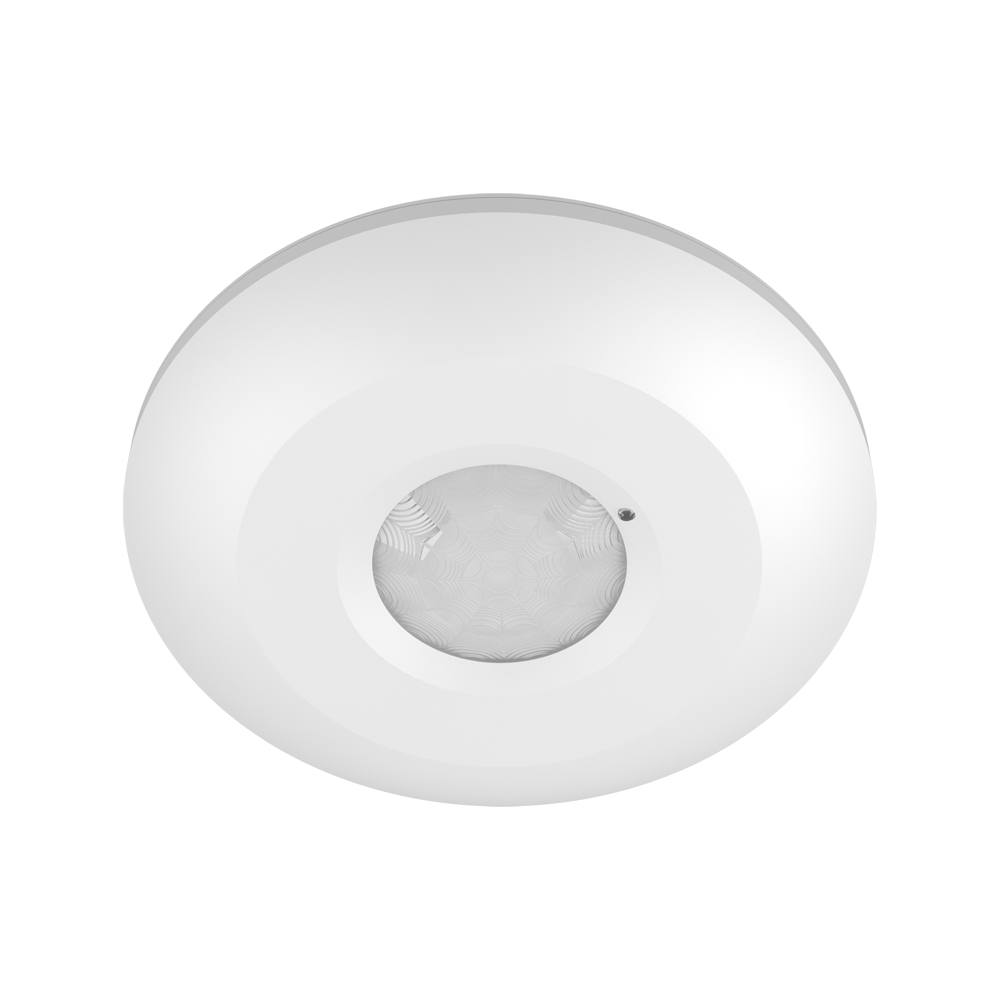
A PMS3-01 egy rendkívül sokoldalú és kompakt mozgásérzékelő.
Mennyezeti vagy felületi szerelésre lett tervezve.
**Integráció és esztétika:**
Az érzékelő ultravékony kialakítású, így zökkenőmentesen integrálható különféle környezetekbe.
115 x 24 mm-es kompakt méretének köszönhetően könnyen telepíthető és integrálható különböző mennyezeti vagy felületi szerelési alkalmazásokba.
**Tápforrás:**
Az érzékelő tápellátását egy 27 VDC tápegység biztosítja.
Kifejezetten az iNELS BUS rendszert használja, amely stabil és hatékony működést biztosít.
**Mozgásérzékelési technológia:**
A PMS3-01 infravörös technológiát használ a pontos és megbízható mozgásérzékeléshez.
**Érzékelési szög és hatótáv:**
Az érzékelő széles, 360 fokos érzékelési szöget biztosít, így a megfigyelt terület teljes lefedettségét garantálja. Az érzékelő hatótávolsága legfeljebb 6 m, ami rugalmasságot biztosít a 2,5 m és 3,5 m közötti telepítési magasságoknál, különböző alkalmazásokhoz igazodva.
**Időbeállítások:**
A PMS3-01 szoftveres időbeállítási lehetőséggel rendelkezik.
Az időbeállítás konfigurálható, lehetővé téve az érzékelő aktiválási időtartamának testreszabását.
**Üzemi körülmények:**
Az érzékelőt úgy tervezték, hogy különböző környezeti feltételek között is hatékonyan működjön. Széles, -10°C és +40°C közötti üzemi hőmérséklet-tartománnyal rendelkezik, ami megbízható teljesítményt biztosít különböző környezetekben.
**Integráció iNELS egységekkel:**
A PMS3-01 zökkenőmentesen integrálható és kombinálható más iNELS egységekkel az iDM3 szoftver segítségével. Ez az integráció lehetővé teszi további logikai funkciók és műveletek megvalósítását, valamint automatizálási és testreszabott vezérlési forgatókönyvek létrehozását az egyedi igények alapján.
## Példaszerű áramköri rajz / bekötési rajz
## Kompatibilitási táblázat (CU, minimális FW verzió és integráció)
*A táblázat bemutatja a kapcsoló működtető és a különböző központi egységek, firmware-verziók és integrációs lehetőségek közötti kompatibilitást.*
| Sorszám | Támogatott központi egységek | Támogatott FW | Támogatás MQTT-ben | Támogatás HASS-ben |
| ------- | ---------------------------- | ------------- | ------------------ | ------------------ |
| 1 | CU3-01M | 01.02.00 | N/A | N/A |
| 2 | CU3-02M | 01.02.00 | N/A | N/A |
| 3 | CU3-07M | 01.02.00 | Igen | N/A |
| 4 | CU3-08M | 01.02.00 | Igen | N/A |
| 6 | CU3-09M | Előkészítés | Előkészítés | Előkészítés |
| 7 | CU3-10M | Előkészítés | Előkészítés | Előkészítés |
## Programozás az iDM-ben
**Bevezetés**
Az iNELS Design Manager, vagyis az IDM3, az iNELS egységek programozására szolgál. Ez a szoftver platformként szolgál az eszközparaméterek konfigurálásához, a funkciók meghatározásához és az iNELS egységekhez szükséges programozás végrehajtásához.
Az eszközparaméterek, például az érzékelési tartományok és küszöbértékek, a háttérvilágítások és az üzemmódok, könnyedén beállíthatók az IDM3-ban.
Az IDM3-ban történő programozás általában a funkciók meghatározását és a különböző eszközök közötti logikai kapcsolatok létrehozását foglalja magában. Ez lehetővé teszi automatizálási forgatókönyvek létrehozását és intelligens vezérlési stratégiák megvalósítását.
**Üzembe helyezés**
Válassza a "***kék vezérlőikont"*** az alábbiak szerint ***1. ábra*** > Kattintson a következő opcióra ***"Új projekt alapértelmezett sablonból"*** lehetővé teszi egy új projekt létrehozását egy előre definiált sablonból.
Válassza a "***"Eszközkezelő"*** (***1. ábra***)> Adja hozzá a "***Új egység*** "> Válassza ki a központi egységet > Adja hozzá a "***Új*** ***egység"***>Válassza a "***Belső-Master/ BUS">*** Adja hozzá a "***Új egység*** "> Adja hozzá az eszközöket > Kattintson az eszközökre a "***Paraméterek"***.

***1. ábra: iDM konzol***
**Paraméterek:**
**Paraméterek** az iNELS eszközökben azokat a mérhető tényezőket vagy jellemzőket jelentik, amelyek meghatározzák az eszköz viselkedését vagy teljesítményét. Ide tartozhatnak az elektromos tulajdonságok, fizikai méretek, környezeti feltételek és számos egyéb specifikáció az eszköz típusától függően.
Ezek az automatizálási rendszer egyes eszközeihez tartozó beállítások.
A PMS3-01 specifikus paraméterei az iDM-ben, ahogy a ***2. ábrán***

***2. ábra: A PMS3-01 paraméterei***
A PMS3-014-re kattintva (***2. ábrán***), láthatjuk a kiválasztott firmware-t, címet, nevet és leírást, valamint az alábbiakban ismertetett további paramétereket :
**Mozgás-BE**
A **Mozgás-BE** bemenet a mozgásérzékelési jelet jelenti, amely akkor aktiválódik, amikor az érzékelő mozgást észlel a kijelölt tartományon belül. A paraméter szabályozza, hogy az eszköz hogyan reagál az észlelt mozgásra, és hogyan működik együtt más csatlakoztatott eszközökkel vagy rendszerekkel az iNELS BUS környezetben.
A **Mozgás-BE** a képen látható paraméterbeállítások a következő konfigurálható lehetőségeket kínálják:
1. **Bemenet invertálása**:
* Ez az opció lehetővé teszi a felhasználó számára a mozgásérzékelés logikájának megfordítását.
* Ha engedélyezve van (a jelölőnégyzet be van pipálva), az érzékelő ellentétes módon működik; mozgás észlelésekor kikapcsolja a többi műveletet, és mozgás hiányában aktiválja azokat.
* Általában speciális automatizálási forgatókönyvekben használják.
2. **Szigorúan hosszú/rövid nyomás szétválasztása**:
* Ez a beállítás megkülönbözteti a hosszú és rövid mozgásészleléseket, lehetővé téve a fejlettebb automatizálási vezérlést.
* Ha engedélyezve van (a jelölőnégyzet be van pipálva), a rendszer képes felismerni egy rövid érzékelést (pl. rövid/hamis mozgás) egy hosszú érzékeléssel szemben (pl. tartós mozgás), és ennek megfelelően különböző műveleteket indít. Például egy rövid érzékelés hamis triggerként bekapcsolhat egy lámpát; ennek elkerülésére a felhasználó használhat olyan hosszú érzékelést, amely pontosabban válthat ki eseményt a rendszerben.
## Exportok az iNELS Cloud és APP számára
#### Vezérlés és felügyelet beállítása az iNELS Cloud és az iNELS App számára
Lehetséges az összes busz egység vezérlése és felügyelete az iNELS cloudban és az iNELS appban. Ennek a funkciónak a beállítása két szakaszból áll. Az első szakasz az iDM3-ban történő konfiguráció, a második pedig az iNELS cloud oldalon és az iNELS appban történő konfiguráció.
#### Konfiguráció az iDM3-ban.
**1. Egység- és paraméterválasztás:**
Kezdje azzal, hogy a CU-hoz csatlakoztatott számítógépen megnyitja az iDM3 felületet. Navigáljon az Eszközkezelő szakaszhoz, és gondosan válassza ki a vezérelni kívánt egységeket és paramétereket. Ez a lépés alapvető annak meghatározásához, mi kerül exportálásra az iNELS cloudba és az alkalmazásba.

**2. CU konfiguráció és harmadik féltől származó beállítások:**
A fenti lépés után lépjen az iDM3-ban a CU konfigurációhoz, és válassza ki a harmadik féltől származó beállítások oldalát.
A harmadik féltől származó beállítások oldalon adja meg a felhőkapcsolathoz használt portot. Állítsa be az üzemmódot, és válassza a hexadecimális számrendszert. Fordítson kiemelt figyelmet az összes lényeges paraméter ellenőrzésére és konfigurálására a sikeres felhőexport érdekében.

**3. Felhőbeállítások:**
Lépjen tovább az iDM3-on belüli Felhőbeállítások szakaszba.
Adja meg iNELS cloud fiókja adatait. Ha még nincs létrehozva fiókja, használja az iNELS Cloud weboldal „New User” fület egy ingyenes fiók létrehozásához. ([Inels Cloud - ElkoEP](https://inels.cloud/auth/login)).
Válassza ki az üzemmódot, és adja meg a felhőfiók hitelesítő adatait. Mentse a projektet a központi egységre, hogy az exportprojektfájl létrejöjjön és tárolásra kerüljön az iNELS cloud fiókban.

#### Konfiguráció az iNELS cloud oldalon és az iNELS Appban.
**1. Online állapot ellenőrzése:**
Miután az iDM3-ban sikeresen konfigurálta a felhőhitelesítő adatokat és az exportbeállításokat, ellenőrizze az iNELS cloud fiók Gateway szakaszát. Erősítse meg, hogy a központi egység (CU) online van, és hogy az exportfájl automatikusan elküldésre került a fiókjához a felhőbe.

**2. Eszköz létrehozása a felhőplatformon:**
A felhőplatformon új eszközöket kell létrehoznia a távoli vezérléshez.
Az eszköz fülön megtalálja az eszköz hozzáadása gombot, amely használható az IDM exportelemeinek a szükséges típusokhoz és ikonokhoz való társítására.

Miután megadta az eszköz bármely nevét, kiválasztja az ikont, a kommunikációs átjáró MAC-címét (ebben az esetben CU3), egy adott eszköztípust, valamint az iNELS BUS rendszer egy adott funkciójának és elemének címét.
Megjegyzés: Ahhoz, hogy az iNELS alkalmazást használni lehessen a CU3-mal való kommunikációra a helyi hálózaton vagy a felhőn keresztül, szükséges egy konfigurációt létrehozni a weboldalon.
Kövesse ezeket a lépéseket gondosan, hogy biztosítsa az összes busz egység zökkenőmentes konfigurálását az iNELS cloud és az iNELS app használatával történő vezérléshez és felügyelethez.
## 3. fél integráció az iNELS BUS-szal
#### 3. fél integráció (MQTT)
* Az iNELS egységek támogatják az MQTT integrációt a CU3-07M, CU3-08M, CU3-09M és CU3-10M központi egységeken. Az iDM eszközkezelőjében ki kell választani a 3. fél integrációhoz szükséges eszközöket és paramétereket.
* Kérjük, vegye figyelembe, hogy ehhez az integrációhoz egy MQTT brokernek (helyi vagy felhőalapú) futnia kell a telepítésben.
* Miután működő MQTT brokere van, konfigurálnia kell az iNELS központi egységeket, hogy kommunikáljanak vele. Ha nincs ismerete arról, mi az MQTT, az MQTT Essentials cikkekből tájékozódhat róla.
* Az iNLES bridge-ben előre telepített MQTT broker található, amely használható az iNELS központi egységek csatlakoztatására projektekben való integráció céljából.
**Konfiguráció az iDM3-ban: 3. fél integráció egységeinek kiválasztása.**
1. **Egység- és paraméterválasztás:**
Kezdje azzal, hogy a CU-hoz csatlakoztatott számítógépen megnyitja az iDM3 felületet. Navigáljon az Eszközkezelő szakaszhoz, és gondosan válassza ki a vezérelni kívánt egységeket és paramétereket. Ez a lépés alapvető annak meghatározásához, mi kerül exportálásra a 3. fél integrációhoz az MQTT-n keresztül.

2\. **CU konfiguráció és harmadik féltől származó beállítások:**
A fenti lépés után lépjen az iDM3-ban a CU konfigurációhoz, és válassza ki a harmadik féltől származó beállítások oldalát.
A harmadik féltől származó beállítások oldalon adja meg a harmadik fél kapcsolatának portját. Állítsa be az üzemmódot, és válassza a hexadecimális számrendszert. Fordítson kiemelt figyelmet az összes lényeges paraméter ellenőrzésére és konfigurálására a sikeres harmadik fél integráció érdekében.

3\. **MQTT beállítások:**
Lépjen tovább az iDM3-on belüli MQTT beállítások szakaszba.
Adja meg MQTT brokera adatait.
Válassza ki az üzemmódot, és adja meg a broker hitelesítő adatait, például az IP-címet, portot, felhasználónevet és jelszót. Mentse a projektet a központi egységre.

#### MQTT payload
Az MQTT payload leírásához kérjük, tekintse meg az alábbi linket.\
## Függelékek
{% hint style="info" %}
*Adjon meg bármilyen opcionális, kiegészítő információt, amely segíthet a termék átfogóbb megértésében*
{% endhint %}
{% embed url="" %}
Adatlap
{% endembed %}