> For the complete documentation index, see [llms.txt](https://wiki.inels.com/llms.txt). Markdown versions of documentation pages are available by appending `.md` to page URLs; this page is available as [Markdown](https://wiki.inels.com/inels-bus-hu/muszaki-kezikonyv-termekek/erzekelok/mcd3-01.md).
# MCD3-01
## Eszközök áttekintése
{% hint style="info" %}
*A termék kialakításának és használatának áttekintése. Tartalmazza továbbá az áramköri rajzokat, a csatlakozási részleteket stb.,*
{% endhint %}
**MCD3-01**
## Főbb jellemzők
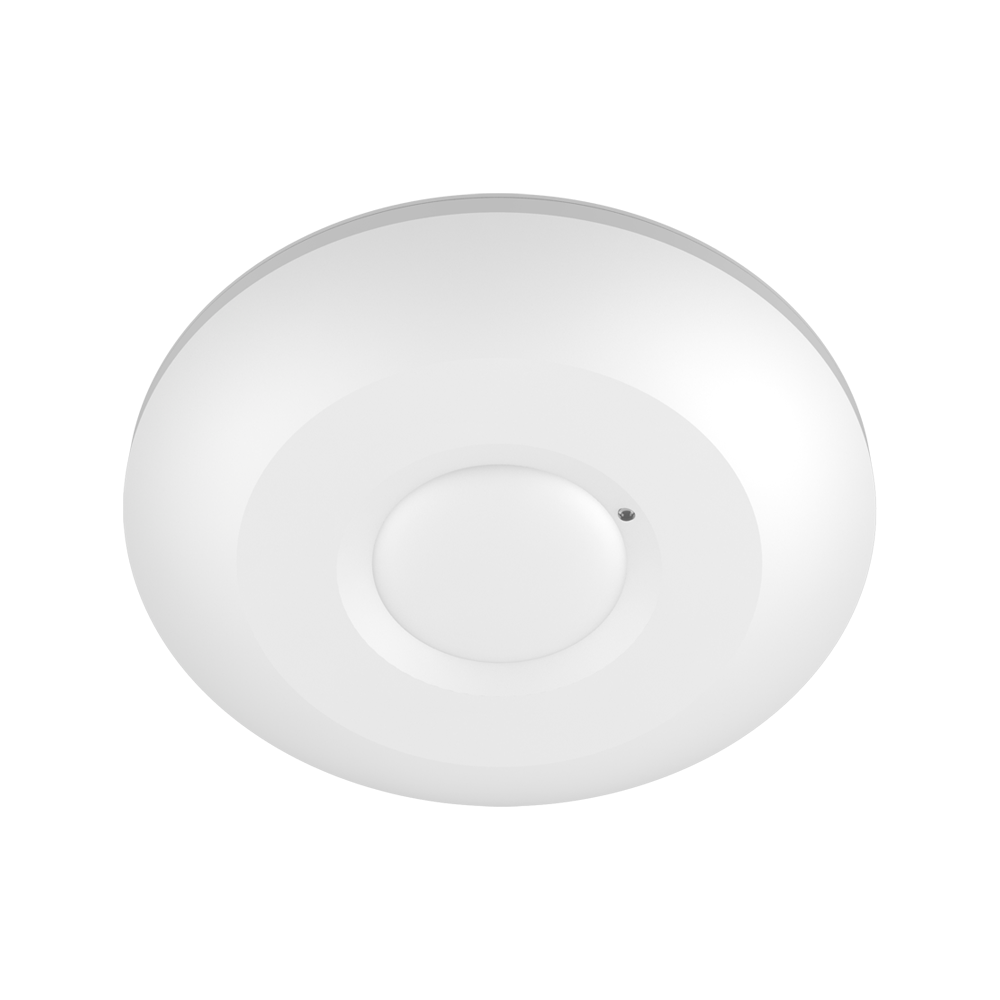
**Típus és kialakítás:** Az MCD3-01 egy rendkívül sokoldalú és kompakt mozgásérzékelő. Mennyezetre vagy felületre történő szerelésre tervezték.
**Integráció és esztétika:** Az érzékelő ultravékony kialakítású, amely zökkenőmentesen illeszkedik különféle környezetekbe, megbízható és hatékony mozgásérzékelési képességeket biztosítva. Kompakt formája, 115 x 24 mm-es méretével, megkönnyíti a telepítést és az integrációt különböző mennyezeti vagy felületre szerelési alkalmazásokban.
**Tápforrás:** Az érzékelőt egy 27 VDC tápforrás működteti. Kifejezetten az iNELS BUS rendszert használja, biztosítva a stabil és hatékony működést.
**Mozgásérzékelési technológia:** Az MCD3-01 egy 5,8 GHz-es folyamatos hullámú (CW) radar rendszert használ. Az ISM sávban működik, pontos és megbízható mozgásérzékelést biztosítva.
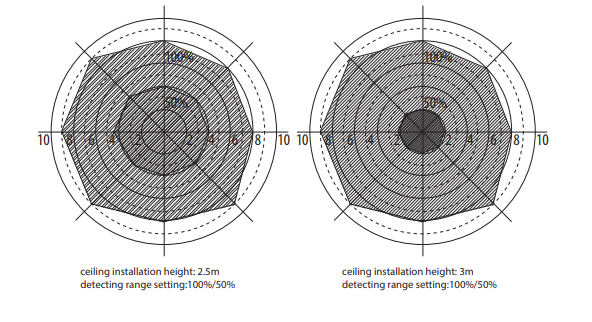
**Érzékelési szög és hatótávolság:** Az érzékelő széles, 360 fokos érzékelési szöget kínál, biztosítva a megfigyelt terület teljes lefedettségét. Az érzékelő hatótávolsága állítható, lehetővé téve a felhasználó számára az érzékelési tartomány beállítását. A hatótáv 2 és 10 méter közötti sugárban konfigurálható, rugalmasságot biztosítva a különböző alkalmazásokhoz.
**Időbeállítások:** Az MCD3-01 szoftveres beállítási lehetőséggel rendelkezik az időbeállítások módosításához. Az időbeállítás konfigurálható, lehetővé téve az érzékelő aktiválási időtartamának testreszabását.
**Működési körülmények:** Az érzékelőt úgy tervezték, hogy különböző környezeti feltételek között hatékonyan működjön. Széles, -10°C és +40°C közötti üzemi hőmérséklet-tartománnyal rendelkezik, biztosítva a megbízható teljesítményt különböző környezetekben.
**Integráció iNELS egységekkel:** Az MCD3-01 zökkenőmentesen integrálható és kombinálható más iNELS egységekkel az iDM3 szoftver használatával. Ez az integráció további logika és funkciók megvalósítását teszi lehetővé, lehetővé téve az automatizálást és az egyedi vezérlési forgatókönyveket az adott követelmények alapján.
## Példa áramköri rajz / bekötési rajz


## Kompatibilitási táblázat (CU, minimális FW verzió és integráció)
{% hint style="info" %}
*A táblázat bemutatja az MCD3-01 és a különböző központi egységek, firmware-verziók és integrációs lehetőségek közötti kompatibilitást.*
{% endhint %}
| Sorszám | Támogatott központi egységek | Támogatott FW | Támogatás MQTT-ben | Támogatás HASS-ban |
| ------- | ---------------------------- | ------------- | ------------------ | ------------------ |
| 1 | CU3-01M | Előkészítés | N/A | N/A |
| 2 | CU3-02M | Előkészítés | N/A | N/A |
| 3 | CU3-07M | Előkészítés | N/A | N/A |
| 4 | CU3-08M | Előkészítés | N/A | N/A |
| 6 | CU3-09M | Előkészítés | Előkészítés | Előkészítés |
| 7 | CU3-10M | Előkészítés | Előkészítés | Előkészítés |
## Programozás az iDM-ben
**Bevezetés**
Az iNELS Design Manager, vagy IDM3, az iNELS egységek programozására szolgál. Ez a szoftver szolgál platformként az eszközparaméterek konfigurálásához, funkciók meghatározásához és az iNELS egységekhez szükséges programozás végrehajtásához.
Az eszközparaméterek, például az érzékelési tartomány és a küszöbértékek, a háttérvilágítás és az üzemi módok, könnyen módosíthatók az IDM3-ban.
Az IDM3-ban történő programozás folyamata jellemzően funkciók meghatározását és logikai kapcsolatok kialakítását foglalja magában a különböző eszközök között. Ez lehetővé teszi automatizálási forgatókönyvek létrehozását és intelligens vezérlési stratégiák megvalósítását.
**Elindítás**
Válassza a „***kék vezérlőikon”*** lehetőséget, ahogy az a ***1. ábrán*** > Az opcióra kattintva ***„Új projekt alapértelmezett sablonból”*** lehetővé teszi egy új projekt létrehozását egy előre definiált sablonból.
Válassza a „***Eszközkezelő”*** (***1. ábrán***)> Adjon hozzá „***Új egység*** ”> Válassza ki a központi egységet > Adjon hozzá „***Új*** ***egység”***> Válassza ki a „***Belső-Master/ BUS”>*** Adjon hozzá „***Új egység*** ”> Adja hozzá az eszközöket > Kattintson az eszközökre a „***Paraméterek”***.

***1. ábra: iDM konzol***
**Paraméterek:**
**Paraméterek** az iNELS eszközökben azok a mérhető tényezők vagy jellemzők, amelyek meghatározzák az eszköz viselkedését vagy teljesítményét. Ezek lehetnek elektromos tulajdonságok, fizikai méretek, környezeti feltételek és különféle egyéb specifikációk az eszköz típusától függően.
Ezek az automatizálási rendszerben található egyes eszközökre jellemző beállítások.
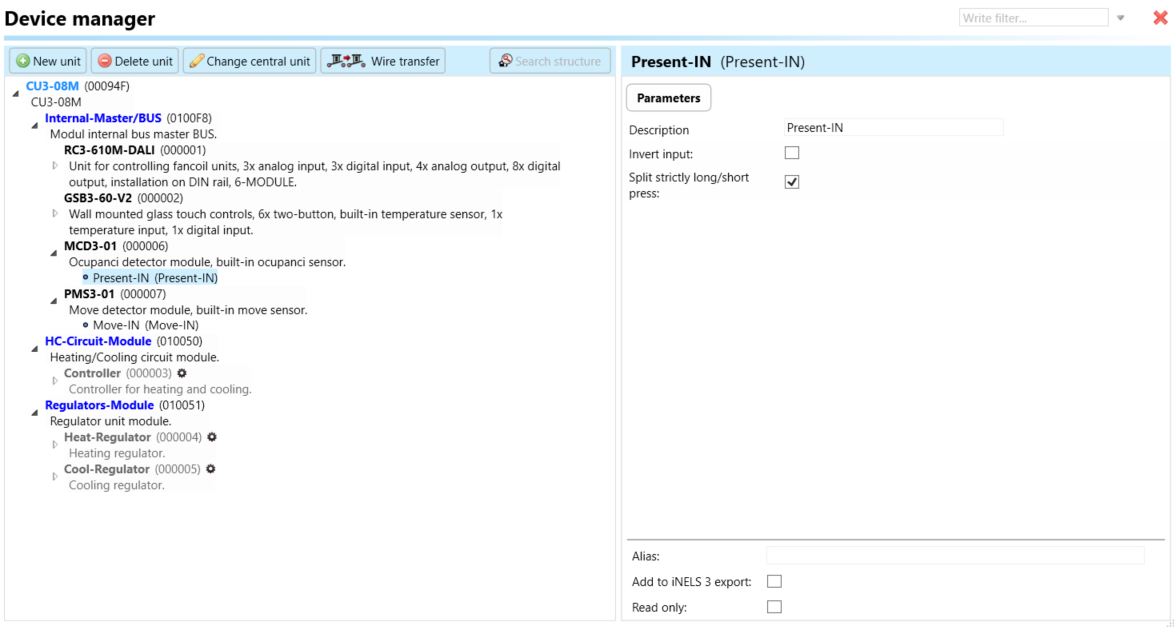
Az MCD3-01 konkrét paraméterei az iDM-ben, ahogy a ***2. ábrán***
***2. ábra: Az MCD3-01 paraméterei***
Az MCD3-014-re kattintva (***2. ábrán***), a kiválasztott firmware-re, címre, névre és leírásra navigál, valamint az alább ismertetett egyéb paraméterekre:
**Jelenlét-IN**: **„Jelenlét-IN”** valószínűleg egy olyan konkrét bemeneti jelre utal, amely akkor aktiválódik, amikor a mozgásérzékelő észleli egy személy jelenlétét vagy mozgást a megfigyelt területen.
Mozgás- vagy jelenlétérzékelők esetében, **„Jelenlét-IN”** úgy értelmezhető, mint egy bemenet, amely akkor aktiválódik, amikor az érzékelő foglaltságot vagy mozgást érzékel.
A **Jelenlét-IN** a képen látható paraméterek a következőket tartalmazzák:
1. **Bemenet invertálása**:
* Ez az opció, ha be van jelölve, invertálja a bemeneti jel logikáját. Mozgás- vagy jelenlétérzékelő esetén ez azt jelenti, hogy a művelet nem akkor aktiválódik, amikor mozgást érzékel (jelenlét), hanem akkor, amikor nem érzékel mozgást (távollét). Lényegében megfordítja az érzékelő alapértelmezett működését.
2. **Szigorúan rövid/hosszú nyomás szétválasztása**:
* Ez az opció lehetővé teszi a rendszer számára, hogy megkülönböztesse a bemeneti jel rövid és hosszú aktiválását. Például, ha jelenlétet érzékel, különböző műveleteket konfigurálhat attól függően, mennyi ideig marad fenn a jelenlét. Egy „rövid nyomás” kiválthat egy műveletet (pl. a világítás rövid bekapcsolását), míg egy „hosszú nyomás” (elhúzódó jelenlét) egy másik műveletet válthat ki (pl. a világítás időtartamának meghosszabbítását).
## Exportok iNELS Cloud és APP számára
#### Vezérlés és felügyelet beállítása iNELS Cloud és iNELS App számára
Lehetséges az összes buszegység vezérlése és felügyelete az iNELS cloudban és az iNELS appban. A funkció beállításához két lépés szükséges. Az első lépés az iDM3-ban történő konfigurálás, a második lépés pedig a konfiguráció elvégzése az iNELS cloud oldalon és az iNELS appban.
#### Konfiguráció az iDM3-ban.
**1. Egység- és paraméterválasztás:**
Kezdje azzal, hogy megnyitja az iDM3 felületet a CU-hoz csatlakoztatott PC-n. Navigáljon az Eszközkezelő részhez, és gondosan válassza ki a vezérelni kívánt egységeket és paramétereket. Ez a lépés elengedhetetlen annak meghatározásához, hogy mi kerül exportálásra az iNELS cloudba és az appba.

**2. CU konfiguráció és harmadik féltől származó beállítások:**
A fenti lépés után lépjen a CU konfigurációhoz az iDM3-ban, és válassza ki a harmadik féltől származó beállítások oldalát.
A harmadik féltől származó beállítások oldalon adja meg a felhőkapcsolathoz használt portot. Állítsa be az üzemmódot, és válassza a számrendszert hexadecimálisra. Különösen ügyeljen az összes lényeges paraméter ellenőrzésére és konfigurálására a sikeres felhőexport érdekében.

**3. Felhőbeállítások:**
Lépjen tovább az iDM3-on belüli Felhőbeállítások részhez.
Adja meg az iNELS cloud fiókja adatait. Ha még nem hozott létre ilyet, használja az iNELS Cloud weboldalon a „New User” fület egy ingyenes fiók létrehozásához. ([Inels Cloud - ElkoEP](https://inels.cloud/auth/login)).
Válassza ki az üzemmódot, és adja meg a felhőfiók hitelesítő adatait. Mentse a projektet a központi egységre, hogy létrehozza és tárolja az exportprojekt fájlt az iNELS cloud fiókban.

#### Konfiguráció az iNELS cloud oldalon és az iNELS Appban.
**1. Online állapot ellenőrzése:**
Miután az iDM3-ban a felhőhitelesítő adatok és az exportbeállítások sikeresen konfigurálva lettek, ellenőrizze az iNELS cloud fiók Gateway részét. Erősítse meg, hogy a központi egység (CU) online van, és hogy az exportfájl automatikusan elküldésre került a felhőbe az Ön fiókja alatt.

**2. Eszköz létrehozása a felhőplatformon:**
A felhőplatformon új eszközöket kell létrehoznia a távoli vezérléshez.
Az eszköz fülön megtalálja az eszköz hozzáadása gombot, amellyel az IDM exportelemeit a szükséges típusokhoz és ikonokhoz lehet társítani.

Miután megadta az eszköz bármely nevét, kiválasztja az ikont, a kommunikációs átjáró MAC-címét (ebben az esetben CU3), az eszköz konkrét típusát, valamint az iNELS BUS rendszerből származó egy adott funkció és elem címét.
Megjegyzés: Ahhoz, hogy az iNELS alkalmazást a CU3-mal való kommunikációhoz használni lehessen helyi hálózaton vagy a felhőn keresztül, szükséges egy konfigurációt létrehozni a weboldalon.
Pontosan kövesse ezeket a lépéseket, hogy biztosítsa az összes buszegység zökkenőmentes konfigurálási folyamatát az iNELS cloud és az iNELS app segítségével történő vezérléshez és felügyelethez.
## Harmadik féltől származó integráció az iNELS BUS-szal
#### Harmadik féltől származó integráció (MQTT)
* Az iNELS egységek támogatják az MQTT integrációt a CU3-07M, CU3-08M, CU3-09M és CU3-10M központi egységeken. Az iDM Eszközkezelőjében ki kell választani a harmadik féltől származó integrációhoz szükséges eszközöket és paramétereket.
* Kérjük, vegye figyelembe, hogy ehhez az integrációhoz egy MQTT brokernek (helyi vagy felhőalapú) futnia kell a telepítésben.
* Miután működő MQTT brokerrrel rendelkezik, konfigurálnia kell az iNELS központi egységeket a vele való kommunikációhoz. Ha nincs ismerete arról, mi az MQTT, az MQTT Essentials cikkekből többet megtudhat róla.
* Az iNLES bridge-ben előre telepített MQTT broker található, amely használható az iNELS központi egységek csatlakoztatására a projektjeiben történő integrációhoz.
**Konfiguráció az iDM3-ban: Válassza ki a harmadik féltől származó integráció egységeit.**
1. **Egység- és paraméterválasztás:**
Kezdje azzal, hogy megnyitja az iDM3 felületet a CU-hoz csatlakoztatott PC-n. Navigáljon az Eszközkezelő részhez, és gondosan válassza ki a vezérelni kívánt egységeket és paramétereket. Ez a lépés elengedhetetlen annak meghatározásához, hogy mi kerül exportálásra a harmadik féltől származó integrációhoz MQTT-n keresztül.

2\. **CU konfiguráció és harmadik féltől származó beállítások:**
A fenti lépés után lépjen a CU konfigurációhoz az iDM3-ban, és válassza ki a harmadik féltől származó beállítások oldalát.
A harmadik féltől származó beállítások oldalon adja meg a harmadik féltől származó kapcsolathoz használt portot. Állítsa be az üzemmódot, és válassza a számrendszert hexadecimálisra. Különösen ügyeljen az összes lényeges paraméter ellenőrzésére és konfigurálására a sikeres harmadik féltől származó integráció érdekében.

3\. **MQTT beállítások:**
Lépjen tovább az iDM3-on belüli MQTT beállítások részhez.
Adja meg az MQTT broker adatait.
Válassza ki az üzemmódot, és adja meg a broker hitelesítő adatait, például IP-cím, port, felhasználónév és jelszó. Mentse a projektet a központi egységre.

#### MQTT payload
Az MQTT payload leírásához kérjük, tekintse meg az alábbi linket.\
## Függelékek
{% hint style="info" %}
*Adjon meg bármilyen opcionális, kiegészítő információt, amely segíthet a termékjellemző teljesebb megértésében.*
{% endhint %}
{% embed url="" %}
 ## Főbb jellemzők
**Típus és kialakítás:** Az MCD3-01 egy rendkívül sokoldalú és kompakt mozgásérzékelő. Mennyezetre vagy felületre történő szerelésre tervezték.
**Integráció és esztétika:** Az érzékelő ultravékony kialakítású, amely zökkenőmentesen illeszkedik különféle környezetekbe, megbízható és hatékony mozgásérzékelési képességeket biztosítva. Kompakt formája, 115 x 24 mm-es méretével, megkönnyíti a telepítést és az integrációt különböző mennyezeti vagy felületre szerelési alkalmazásokban.
**Tápforrás:** Az érzékelőt egy 27 VDC tápforrás működteti. Kifejezetten az iNELS BUS rendszert használja, biztosítva a stabil és hatékony működést.
**Mozgásérzékelési technológia:** Az MCD3-01 egy 5,8 GHz-es folyamatos hullámú (CW) radar rendszert használ. Az ISM sávban működik, pontos és megbízható mozgásérzékelést biztosítva.
**Érzékelési szög és hatótávolság:** Az érzékelő széles, 360 fokos érzékelési szöget kínál, biztosítva a megfigyelt terület teljes lefedettségét. Az érzékelő hatótávolsága állítható, lehetővé téve a felhasználó számára az érzékelési tartomány beállítását. A hatótáv 2 és 10 méter közötti sugárban konfigurálható, rugalmasságot biztosítva a különböző alkalmazásokhoz.
**Időbeállítások:** Az MCD3-01 szoftveres beállítási lehetőséggel rendelkezik az időbeállítások módosításához. Az időbeállítás konfigurálható, lehetővé téve az érzékelő aktiválási időtartamának testreszabását.
**Működési körülmények:** Az érzékelőt úgy tervezték, hogy különböző környezeti feltételek között hatékonyan működjön. Széles, -10°C és +40°C közötti üzemi hőmérséklet-tartománnyal rendelkezik, biztosítva a megbízható teljesítményt különböző környezetekben.
**Integráció iNELS egységekkel:** Az MCD3-01 zökkenőmentesen integrálható és kombinálható más iNELS egységekkel az iDM3 szoftver használatával. Ez az integráció további logika és funkciók megvalósítását teszi lehetővé, lehetővé téve az automatizálást és az egyedi vezérlési forgatókönyveket az adott követelmények alapján.
## Példa áramköri rajz / bekötési rajz


## Kompatibilitási táblázat (CU, minimális FW verzió és integráció)
{% hint style="info" %}
*A táblázat bemutatja az MCD3-01 és a különböző központi egységek, firmware-verziók és integrációs lehetőségek közötti kompatibilitást.*
{% endhint %}
| Sorszám | Támogatott központi egységek | Támogatott FW | Támogatás MQTT-ben | Támogatás HASS-ban |
| ------- | ---------------------------- | ------------- | ------------------ | ------------------ |
| 1 | CU3-01M | Előkészítés | N/A | N/A |
| 2 | CU3-02M | Előkészítés | N/A | N/A |
| 3 | CU3-07M | Előkészítés | N/A | N/A |
| 4 | CU3-08M | Előkészítés | N/A | N/A |
| 6 | CU3-09M | Előkészítés | Előkészítés | Előkészítés |
| 7 | CU3-10M | Előkészítés | Előkészítés | Előkészítés |
## Programozás az iDM-ben
**Bevezetés**
Az iNELS Design Manager, vagy IDM3, az iNELS egységek programozására szolgál. Ez a szoftver szolgál platformként az eszközparaméterek konfigurálásához, funkciók meghatározásához és az iNELS egységekhez szükséges programozás végrehajtásához.
Az eszközparaméterek, például az érzékelési tartomány és a küszöbértékek, a háttérvilágítás és az üzemi módok, könnyen módosíthatók az IDM3-ban.
Az IDM3-ban történő programozás folyamata jellemzően funkciók meghatározását és logikai kapcsolatok kialakítását foglalja magában a különböző eszközök között. Ez lehetővé teszi automatizálási forgatókönyvek létrehozását és intelligens vezérlési stratégiák megvalósítását.
**Elindítás**
Válassza a „***kék vezérlőikon”*** lehetőséget, ahogy az a ***1. ábrán*** > Az opcióra kattintva ***„Új projekt alapértelmezett sablonból”*** lehetővé teszi egy új projekt létrehozását egy előre definiált sablonból.
Válassza a „***Eszközkezelő”*** (***1. ábrán***)> Adjon hozzá „***Új egység*** ”> Válassza ki a központi egységet > Adjon hozzá „***Új*** ***egység”***> Válassza ki a „***Belső-Master/ BUS”>*** Adjon hozzá „***Új egység*** ”> Adja hozzá az eszközöket > Kattintson az eszközökre a „***Paraméterek”***.

***1. ábra: iDM konzol***
**Paraméterek:**
**Paraméterek** az iNELS eszközökben azok a mérhető tényezők vagy jellemzők, amelyek meghatározzák az eszköz viselkedését vagy teljesítményét. Ezek lehetnek elektromos tulajdonságok, fizikai méretek, környezeti feltételek és különféle egyéb specifikációk az eszköz típusától függően.
Ezek az automatizálási rendszerben található egyes eszközökre jellemző beállítások.
Az MCD3-01 konkrét paraméterei az iDM-ben, ahogy a ***2. ábrán***
## Főbb jellemzők
**Típus és kialakítás:** Az MCD3-01 egy rendkívül sokoldalú és kompakt mozgásérzékelő. Mennyezetre vagy felületre történő szerelésre tervezték.
**Integráció és esztétika:** Az érzékelő ultravékony kialakítású, amely zökkenőmentesen illeszkedik különféle környezetekbe, megbízható és hatékony mozgásérzékelési képességeket biztosítva. Kompakt formája, 115 x 24 mm-es méretével, megkönnyíti a telepítést és az integrációt különböző mennyezeti vagy felületre szerelési alkalmazásokban.
**Tápforrás:** Az érzékelőt egy 27 VDC tápforrás működteti. Kifejezetten az iNELS BUS rendszert használja, biztosítva a stabil és hatékony működést.
**Mozgásérzékelési technológia:** Az MCD3-01 egy 5,8 GHz-es folyamatos hullámú (CW) radar rendszert használ. Az ISM sávban működik, pontos és megbízható mozgásérzékelést biztosítva.
**Érzékelési szög és hatótávolság:** Az érzékelő széles, 360 fokos érzékelési szöget kínál, biztosítva a megfigyelt terület teljes lefedettségét. Az érzékelő hatótávolsága állítható, lehetővé téve a felhasználó számára az érzékelési tartomány beállítását. A hatótáv 2 és 10 méter közötti sugárban konfigurálható, rugalmasságot biztosítva a különböző alkalmazásokhoz.
**Időbeállítások:** Az MCD3-01 szoftveres beállítási lehetőséggel rendelkezik az időbeállítások módosításához. Az időbeállítás konfigurálható, lehetővé téve az érzékelő aktiválási időtartamának testreszabását.
**Működési körülmények:** Az érzékelőt úgy tervezték, hogy különböző környezeti feltételek között hatékonyan működjön. Széles, -10°C és +40°C közötti üzemi hőmérséklet-tartománnyal rendelkezik, biztosítva a megbízható teljesítményt különböző környezetekben.
**Integráció iNELS egységekkel:** Az MCD3-01 zökkenőmentesen integrálható és kombinálható más iNELS egységekkel az iDM3 szoftver használatával. Ez az integráció további logika és funkciók megvalósítását teszi lehetővé, lehetővé téve az automatizálást és az egyedi vezérlési forgatókönyveket az adott követelmények alapján.
## Példa áramköri rajz / bekötési rajz


## Kompatibilitási táblázat (CU, minimális FW verzió és integráció)
{% hint style="info" %}
*A táblázat bemutatja az MCD3-01 és a különböző központi egységek, firmware-verziók és integrációs lehetőségek közötti kompatibilitást.*
{% endhint %}
| Sorszám | Támogatott központi egységek | Támogatott FW | Támogatás MQTT-ben | Támogatás HASS-ban |
| ------- | ---------------------------- | ------------- | ------------------ | ------------------ |
| 1 | CU3-01M | Előkészítés | N/A | N/A |
| 2 | CU3-02M | Előkészítés | N/A | N/A |
| 3 | CU3-07M | Előkészítés | N/A | N/A |
| 4 | CU3-08M | Előkészítés | N/A | N/A |
| 6 | CU3-09M | Előkészítés | Előkészítés | Előkészítés |
| 7 | CU3-10M | Előkészítés | Előkészítés | Előkészítés |
## Programozás az iDM-ben
**Bevezetés**
Az iNELS Design Manager, vagy IDM3, az iNELS egységek programozására szolgál. Ez a szoftver szolgál platformként az eszközparaméterek konfigurálásához, funkciók meghatározásához és az iNELS egységekhez szükséges programozás végrehajtásához.
Az eszközparaméterek, például az érzékelési tartomány és a küszöbértékek, a háttérvilágítás és az üzemi módok, könnyen módosíthatók az IDM3-ban.
Az IDM3-ban történő programozás folyamata jellemzően funkciók meghatározását és logikai kapcsolatok kialakítását foglalja magában a különböző eszközök között. Ez lehetővé teszi automatizálási forgatókönyvek létrehozását és intelligens vezérlési stratégiák megvalósítását.
**Elindítás**
Válassza a „***kék vezérlőikon”*** lehetőséget, ahogy az a ***1. ábrán*** > Az opcióra kattintva ***„Új projekt alapértelmezett sablonból”*** lehetővé teszi egy új projekt létrehozását egy előre definiált sablonból.
Válassza a „***Eszközkezelő”*** (***1. ábrán***)> Adjon hozzá „***Új egység*** ”> Válassza ki a központi egységet > Adjon hozzá „***Új*** ***egység”***> Válassza ki a „***Belső-Master/ BUS”>*** Adjon hozzá „***Új egység*** ”> Adja hozzá az eszközöket > Kattintson az eszközökre a „***Paraméterek”***.

***1. ábra: iDM konzol***
**Paraméterek:**
**Paraméterek** az iNELS eszközökben azok a mérhető tényezők vagy jellemzők, amelyek meghatározzák az eszköz viselkedését vagy teljesítményét. Ezek lehetnek elektromos tulajdonságok, fizikai méretek, környezeti feltételek és különféle egyéb specifikációk az eszköz típusától függően.
Ezek az automatizálási rendszerben található egyes eszközökre jellemző beállítások.
Az MCD3-01 konkrét paraméterei az iDM-ben, ahogy a ***2. ábrán***