2. ábra: a DA3-03M/RGBW paraméterei
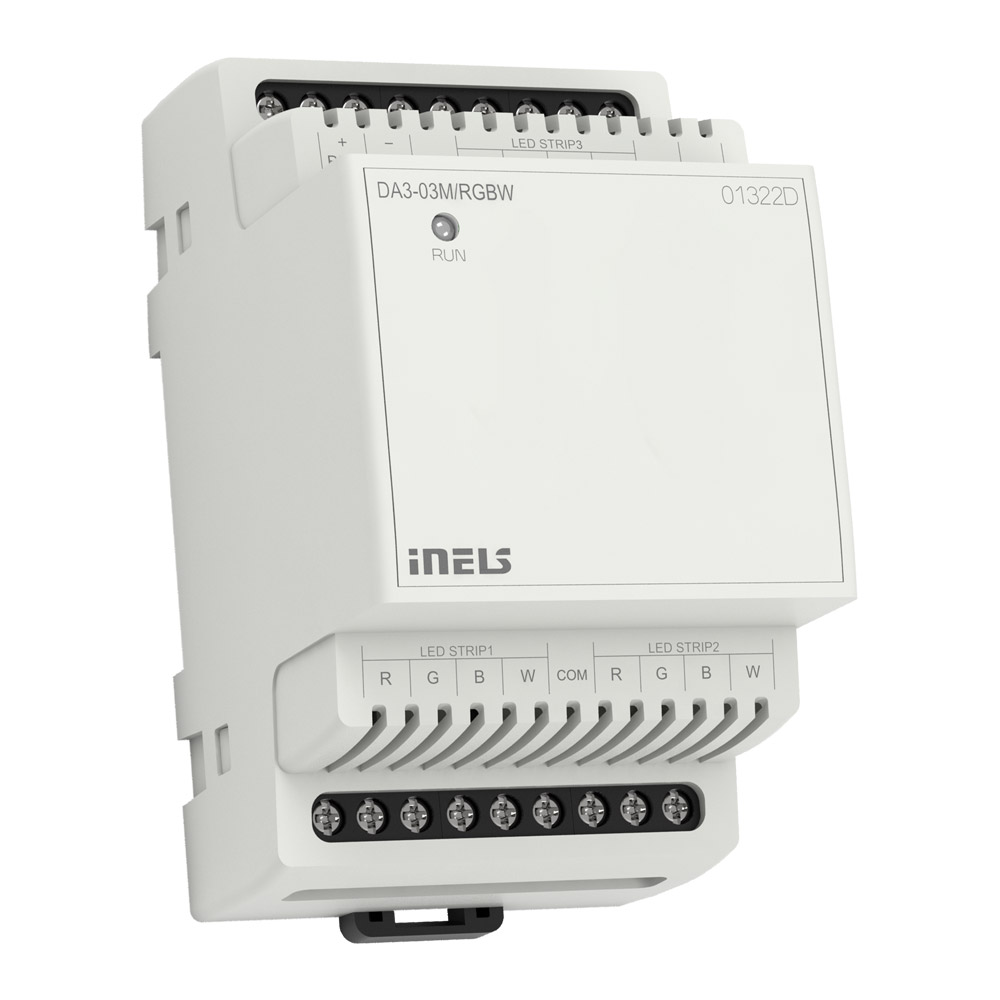 ### **Fő jellemzők**
**Csatornakiosztás:** A dimmer 12 csatorna önálló vezérlésére van tervezve. Különféle LED-szalag-kialakításokhoz csatlakoztatható, beleértve:
\- 3 RGBW LED-szalagot vagy 3 RGB LED-szalagot,
\- 12 egyszínű LED-szalagot, vagy
\- RGB, RGBW és egyszínű LED-szalagok kombinációját.
**Terhelhetőség és kialakítás:** A dimmer 3 modulból álló kialakítása lehetővé teszi 3x 15 A vagy 12x 3,75 A dimmelhető terhelés csatlakoztatását. Például ez 3 darab 24 V-os és 20 W/m-es RGBW LED-szalagot is támogat, legfeljebb összesen 18 méter hosszig.
**Vezérlési mechanizmus:** A dimmert az iNELS rendszer központi egysége vezérli. Ez a központi vezérlési mechanizmus lehetővé teszi a csatlakoztatott LED-szalagok összehangolt és központosított kezelését.
**Tápellátási tartomány:** A LED-szalag tápellátási feszültsége 0-50V DC tartományban van. Ez azt jelzi, hogy a megadott feszültségtartományon belüli különféle LED-szalagokkal kompatibilis.
**Külön vezérlés és címezhetőség:** A 12 kimeneti csatorna mindegyike külön vezérelhető és címezhető. Ez az egyedi vezérlés és címezhetőség rugalmasságot biztosít a dimmerhez csatlakoztatott különböző LED-szalagok kezelésében.
**Elektronikus hővédelem:** A dimmer elektronikus hővédelemmel van felszerelve. Ez a védelmi funkció túlmelegedés esetén automatikusan kikapcsolja a kimenetet, biztosítva a biztonságot és megelőzve a károsodást.
**Telepítési követelmények:** A telepítés során az aktuátor mindkét oldalán legalább fél modulnyi szabad helyet kell hagyni a jobb hűtés érdekében. Ez a követelmény hangsúlyozza a megfelelő szellőzés és hűtés fontosságát az optimális teljesítményhez.
**Szerelési és kialakítási specifikáció:** A DA3-03M/RGBW dimmer 3-MODULOS kivitelben készült. Szerelőszekrénybe, EN60715 DIN sínre történő felszerelésre szolgál.
### Példaszerű kapcsolási rajz / huzalozási rajz

***
## Kompatibilitási táblázat (CU, minimális FW-verzió és integráció)
{% hint style="info" %}
*A táblázat a dimmelő aktuátor és különböző központi egységek, firmware-verziók, valamint integrációs lehetőségek közötti kompatibilitást szemlélteti.*
{% endhint %}
| Sorszám | Támogatott központi egységek | Támogatott FW | Támogatás MQTT-ben | Támogatás HASS-ban |
| ------- | ---------------------------- | ------------- | ------------------ | ------------------ |
| 1 | CU3-01M | 02.00.01 | N/A | N/A |
| 2 | CU3-02M | 02.00.01 | N/A | N/A |
| 3 | CU3-07M | 02.00.01 | Igen | Igen |
| 4 | CU3-08M | 02.00.01 | Igen | Igen |
| 6 | CU3-09M | Előkészítés | Előkészítés | Előkészítés |
| 7 | CU3-10M | Előkészítés | Előkészítés | Előkészítés |
***
## Programozás az iDM-ben
**Bevezetés**
Az iNELS Design Manager, vagy IDM3, az iNELS egységek programozására szolgál. Ez a szoftver platformként szolgál az eszközparaméterek konfigurálásához, a funkciók meghatározásához és az iNELS egységekhez szükséges programozás végrehajtásához.
Az eszközparaméterek, például az érzékelési tartomány és a küszöbértékek, a háttérvilágítás és az üzemmódok könnyen beállíthatók az IDM3-ban.
Az IDM3-ban történő programozás folyamata általában a funkciók meghatározásából és a különböző eszközök közötti logikai kapcsolatok kialakításából áll. Ez lehetővé teszi automatizálási forgatókönyvek létrehozását és intelligens vezérlési stratégiák megvalósítását.
**Indítás**
"***kék vezérlő ikont"*** a következő módon ***1. ábra*** > Kattintson a(z) ***"Új projekt alapértelmezett sablonból"*** lehetővé teszi, hogy előre definiált sablonból hozzon létre új projektet.
"***"Eszközkezelő"*** (***1. ábra***)> Adja hozzá a "***Új egység*** "> Válassza ki a központi egységet > Adja hozzá a "***Új*** ***egység"***>Válassza ki a "***Internal-Master/ BUS">*** Adja hozzá a "***Új egység*** "> Adja hozzá az eszközöket > Kattintson az eszközökre a "***Paraméterek"***.

**Paraméterek:**
**Paraméterek** az iNELS eszközökben az eszköz viselkedését vagy teljesítményét meghatározó mérhető tényezőkre vagy jellemzőkre utalnak. Ezek lehetnek elektromos tulajdonságok, fizikai méretek, környezeti feltételek és különféle egyéb specifikációk az eszköz típusától függően.
Ezek az automatizálási rendszerén belüli egyes eszközökre jellemző beállítások. A DA3-03M/RGBW specifikus paraméterei az iDM-ben, ahogy az a ***2. ábrán***
### **Fő jellemzők**
**Csatornakiosztás:** A dimmer 12 csatorna önálló vezérlésére van tervezve. Különféle LED-szalag-kialakításokhoz csatlakoztatható, beleértve:
\- 3 RGBW LED-szalagot vagy 3 RGB LED-szalagot,
\- 12 egyszínű LED-szalagot, vagy
\- RGB, RGBW és egyszínű LED-szalagok kombinációját.
**Terhelhetőség és kialakítás:** A dimmer 3 modulból álló kialakítása lehetővé teszi 3x 15 A vagy 12x 3,75 A dimmelhető terhelés csatlakoztatását. Például ez 3 darab 24 V-os és 20 W/m-es RGBW LED-szalagot is támogat, legfeljebb összesen 18 méter hosszig.
**Vezérlési mechanizmus:** A dimmert az iNELS rendszer központi egysége vezérli. Ez a központi vezérlési mechanizmus lehetővé teszi a csatlakoztatott LED-szalagok összehangolt és központosított kezelését.
**Tápellátási tartomány:** A LED-szalag tápellátási feszültsége 0-50V DC tartományban van. Ez azt jelzi, hogy a megadott feszültségtartományon belüli különféle LED-szalagokkal kompatibilis.
**Külön vezérlés és címezhetőség:** A 12 kimeneti csatorna mindegyike külön vezérelhető és címezhető. Ez az egyedi vezérlés és címezhetőség rugalmasságot biztosít a dimmerhez csatlakoztatott különböző LED-szalagok kezelésében.
**Elektronikus hővédelem:** A dimmer elektronikus hővédelemmel van felszerelve. Ez a védelmi funkció túlmelegedés esetén automatikusan kikapcsolja a kimenetet, biztosítva a biztonságot és megelőzve a károsodást.
**Telepítési követelmények:** A telepítés során az aktuátor mindkét oldalán legalább fél modulnyi szabad helyet kell hagyni a jobb hűtés érdekében. Ez a követelmény hangsúlyozza a megfelelő szellőzés és hűtés fontosságát az optimális teljesítményhez.
**Szerelési és kialakítási specifikáció:** A DA3-03M/RGBW dimmer 3-MODULOS kivitelben készült. Szerelőszekrénybe, EN60715 DIN sínre történő felszerelésre szolgál.
### Példaszerű kapcsolási rajz / huzalozási rajz

***
## Kompatibilitási táblázat (CU, minimális FW-verzió és integráció)
{% hint style="info" %}
*A táblázat a dimmelő aktuátor és különböző központi egységek, firmware-verziók, valamint integrációs lehetőségek közötti kompatibilitást szemlélteti.*
{% endhint %}
| Sorszám | Támogatott központi egységek | Támogatott FW | Támogatás MQTT-ben | Támogatás HASS-ban |
| ------- | ---------------------------- | ------------- | ------------------ | ------------------ |
| 1 | CU3-01M | 02.00.01 | N/A | N/A |
| 2 | CU3-02M | 02.00.01 | N/A | N/A |
| 3 | CU3-07M | 02.00.01 | Igen | Igen |
| 4 | CU3-08M | 02.00.01 | Igen | Igen |
| 6 | CU3-09M | Előkészítés | Előkészítés | Előkészítés |
| 7 | CU3-10M | Előkészítés | Előkészítés | Előkészítés |
***
## Programozás az iDM-ben
**Bevezetés**
Az iNELS Design Manager, vagy IDM3, az iNELS egységek programozására szolgál. Ez a szoftver platformként szolgál az eszközparaméterek konfigurálásához, a funkciók meghatározásához és az iNELS egységekhez szükséges programozás végrehajtásához.
Az eszközparaméterek, például az érzékelési tartomány és a küszöbértékek, a háttérvilágítás és az üzemmódok könnyen beállíthatók az IDM3-ban.
Az IDM3-ban történő programozás folyamata általában a funkciók meghatározásából és a különböző eszközök közötti logikai kapcsolatok kialakításából áll. Ez lehetővé teszi automatizálási forgatókönyvek létrehozását és intelligens vezérlési stratégiák megvalósítását.
**Indítás**
"***kék vezérlő ikont"*** a következő módon ***1. ábra*** > Kattintson a(z) ***"Új projekt alapértelmezett sablonból"*** lehetővé teszi, hogy előre definiált sablonból hozzon létre új projektet.
"***"Eszközkezelő"*** (***1. ábra***)> Adja hozzá a "***Új egység*** "> Válassza ki a központi egységet > Adja hozzá a "***Új*** ***egység"***>Válassza ki a "***Internal-Master/ BUS">*** Adja hozzá a "***Új egység*** "> Adja hozzá az eszközöket > Kattintson az eszközökre a "***Paraméterek"***.

**Paraméterek:**
**Paraméterek** az iNELS eszközökben az eszköz viselkedését vagy teljesítményét meghatározó mérhető tényezőkre vagy jellemzőkre utalnak. Ezek lehetnek elektromos tulajdonságok, fizikai méretek, környezeti feltételek és különféle egyéb specifikációk az eszköz típusától függően.
Ezek az automatizálási rendszerén belüli egyes eszközökre jellemző beállítások. A DA3-03M/RGBW specifikus paraméterei az iDM-ben, ahogy az a ***2. ábrán***
2. ábra: a DA3-03M/RGBW paraméterei
| Paraméter | Leírás |
|---|---|
| Kiválasztott firmware | Megjeleníti a kiválasztott firmware-verziót. |
| Cím | Egyedi BUS-cím, amelyet a kommunikációhoz használnak. |
| Név | Felhasználó által megadott eszköznév, amely az iDM3-ban jelenik meg. |
| Leírás | Általános információk az eszköz típusáról és telepítéséről. |
| Fényerő-szabályozási frekvencia | A LED-ek fényerő-szabályozásához használt PWM frekvencia, amely befolyásolja a villogást és a fényerő-szabályozás teljesítményét. Támogatott tartomány:
|