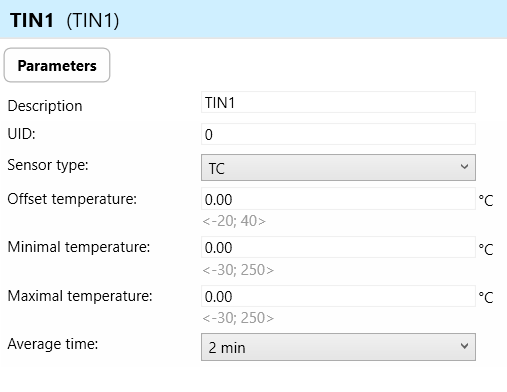
Érzékelő típusok
 ### **Fő jellemzők**
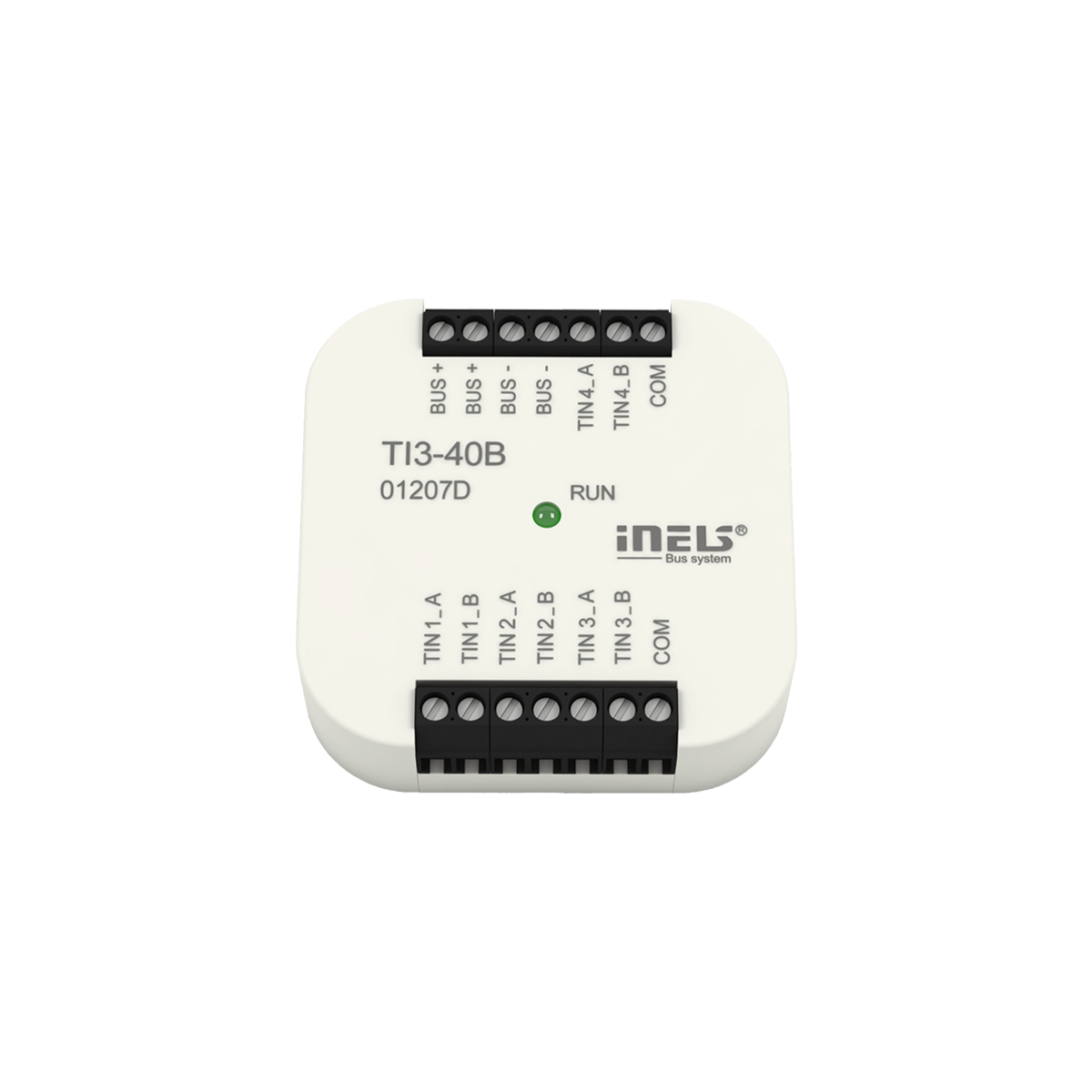
**Érzékelő-összeférhetőség:** A TI3-40B támogatja akár négy külső hőmérséklet-érzékelő csatlakoztatását. Ezek az érzékelők tartalmazhatnak termosztátokat (TC/TZ) 2-vezetékes csatlakozással, valamint ellenállás-hőmérséklet-érzékelőket (RTD), például Ni1000, Pt1000 és Pt100 típusokat, mind 2-vezetékes, mind 3-vezetékes csatlakozással.
**Alkalmazások:** Az egység különféle hőmérséklet-figyelési alkalmazásokhoz alkalmas, amikor mérésekre van szükség több helyszínről. Példák: nagy padlófűtési rendszerek, ahol az érzékelők átlósan helyezkednek el, beltéri és kültéri hőmérséklet figyelése, vagy hőmérséklet mérés különböző zónákban egy épületben vagy egy fűtési rendszer különböző elemeiben (pl. kazán, napkollektoros fűtés).
**Állapotjelzés:** Az egység előlapon található zöld RUN LED-del rendelkezik az állapot jelzésére:
\- A RUN LED folyamatos világítása azt jelzi, hogy az egység kap tápfeszültséget (a BUS-on keresztül áramellátott), de nem kommunikál a központi egységgel.
\- A RUN LED villogása azt jelzi, hogy az egység tápellátott és aktívan kommunikál a szabványos BUS-on keresztül.
**Szerelés:** A TI3-40B egységet kifejezetten telepítődobozba történő beépítésre tervezték, megkönnyítve a telepítést és az integrációt a meglévő rendszerekbe vagy infrastruktúrába.
### Példás áramkörrajz / Bekötési rajz


## Összeférhetőségi táblázat (CU, minimális FW verzió és integráció)
{% hint style="info" %}
*A táblázat bemutatja a bemeneti egységek és különböző központi egységek, firmware verziók és integrációs lehetőségek közötti összeférhetőséget.*
{% endhint %}
### **Fő jellemzők**
**Érzékelő-összeférhetőség:** A TI3-40B támogatja akár négy külső hőmérséklet-érzékelő csatlakoztatását. Ezek az érzékelők tartalmazhatnak termosztátokat (TC/TZ) 2-vezetékes csatlakozással, valamint ellenállás-hőmérséklet-érzékelőket (RTD), például Ni1000, Pt1000 és Pt100 típusokat, mind 2-vezetékes, mind 3-vezetékes csatlakozással.
**Alkalmazások:** Az egység különféle hőmérséklet-figyelési alkalmazásokhoz alkalmas, amikor mérésekre van szükség több helyszínről. Példák: nagy padlófűtési rendszerek, ahol az érzékelők átlósan helyezkednek el, beltéri és kültéri hőmérséklet figyelése, vagy hőmérséklet mérés különböző zónákban egy épületben vagy egy fűtési rendszer különböző elemeiben (pl. kazán, napkollektoros fűtés).
**Állapotjelzés:** Az egység előlapon található zöld RUN LED-del rendelkezik az állapot jelzésére:
\- A RUN LED folyamatos világítása azt jelzi, hogy az egység kap tápfeszültséget (a BUS-on keresztül áramellátott), de nem kommunikál a központi egységgel.
\- A RUN LED villogása azt jelzi, hogy az egység tápellátott és aktívan kommunikál a szabványos BUS-on keresztül.
**Szerelés:** A TI3-40B egységet kifejezetten telepítődobozba történő beépítésre tervezték, megkönnyítve a telepítést és az integrációt a meglévő rendszerekbe vagy infrastruktúrába.
### Példás áramkörrajz / Bekötési rajz


## Összeférhetőségi táblázat (CU, minimális FW verzió és integráció)
{% hint style="info" %}
*A táblázat bemutatja a bemeneti egységek és különböző központi egységek, firmware verziók és integrációs lehetőségek közötti összeférhetőséget.*
{% endhint %}
| Sorszám | Támogatott központi egységek | Támogatott FW | Támogatás MQTT-ben | Támogatás HASS-ban |
|---|---|---|---|---|
| 1 | CU3-01M | 01.38.00 | N/A | N/A |
| 2 | CU3-02M | 01.38.00 | N/A | N/A |
| 3 | CU3-07M | 01.38.00 | Igen | Igen |
| 4 | CU3-08M | 01.38.00 | Igen | Igen |
| 6 | CU3-09M | Előkészületek | Előkészületek | Előkészületek |
| 7 | CU3-10M | Előkészületek | Előkészületek | Előkészületek |
Érzékelő típusok
 ## Exportok iNELS Cloud és APP számára
**Vezérlés és megfigyelés beállítása iNELS Cloud és iNELS App számára**
Lehetséges az összes busz egység vezérlése és megfigyelése az iNELS Cloudban és az iNELS alkalmazásban. Ennek a funkciónak a beállítása két lépésben történik. Az első lépés a konfiguráció elvégzése iDM3-ban, a második lépés a konfiguráció elvégzése az iNELS Cloud oldalon és az iNELS alkalmazásban.
#### Konfiguráció az iDM3-ban.
**1. Egység- és paraméterkiválasztás:**
Kezdje azzal, hogy hozzáfér az iDM3 felületéhez a számítógépén, amely csatlakoztatva van a CU-hoz. Navigáljon az Eszközkezelő részhez, és gondosan válassza ki azokat az egységeket és paramétereket, amelyeket vezérelni kíván. Ez a lépés alapvető annak meghatározásához, mi kerül exportálásra az iNELS Cloudba és az alkalmazásba.
## Exportok iNELS Cloud és APP számára
**Vezérlés és megfigyelés beállítása iNELS Cloud és iNELS App számára**
Lehetséges az összes busz egység vezérlése és megfigyelése az iNELS Cloudban és az iNELS alkalmazásban. Ennek a funkciónak a beállítása két lépésben történik. Az első lépés a konfiguráció elvégzése iDM3-ban, a második lépés a konfiguráció elvégzése az iNELS Cloud oldalon és az iNELS alkalmazásban.
#### Konfiguráció az iDM3-ban.
**1. Egység- és paraméterkiválasztás:**
Kezdje azzal, hogy hozzáfér az iDM3 felületéhez a számítógépén, amely csatlakoztatva van a CU-hoz. Navigáljon az Eszközkezelő részhez, és gondosan válassza ki azokat az egységeket és paramétereket, amelyeket vezérelni kíván. Ez a lépés alapvető annak meghatározásához, mi kerül exportálásra az iNELS Cloudba és az alkalmazásba.
| MQTT payload leírás | /pages/df6b2ad126f79ca185264805c3f4714803c79f0e |